
 Geprüft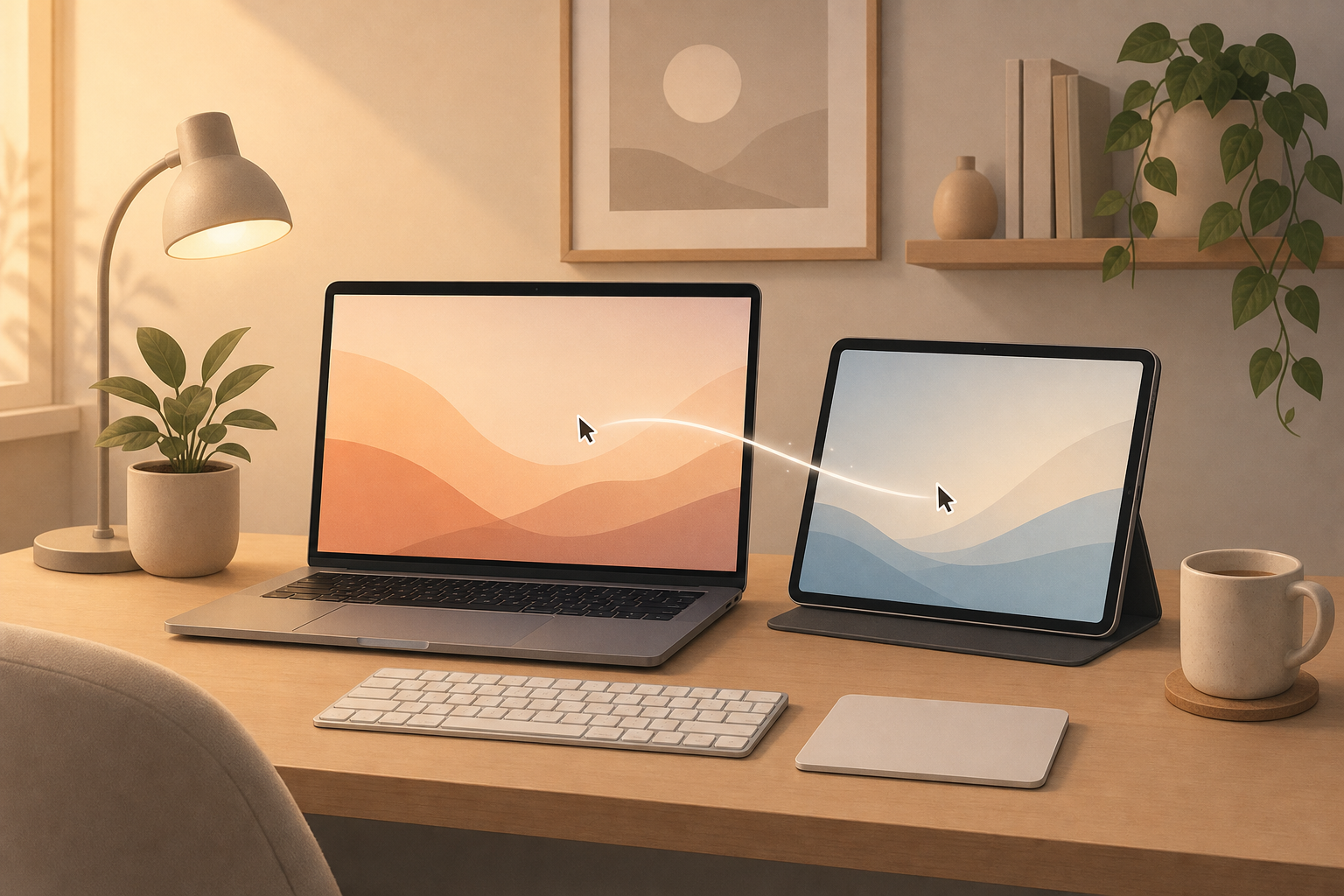
Warum das nützlich ist
Universalsteuerung ist einer dieser Mac-Tricks, die leicht vergessen gehen, aber im Alltag sofort Zeit sparen. Du legst dein iPad neben den Mac und bewegst den Mauszeiger einfach über den Bildschirmrand. Danach kannst du mit derselben Tastatur auf dem iPad schreiben, Links öffnen, Notizen bearbeiten oder eine App steuern, während dein Mac unverändert dein Hauptgerät bleibt.
Das ist besonders praktisch, wenn du am Mac recherchierst und auf dem iPad Notizen, Kalender, GoodNotes, Freeform oder eine Referenzseite offen hast. Du musst kein Zubehör umkoppeln und auch keinen zweiten Bildschirmmodus starten.
So richtest du es ein
Öffne auf dem Mac die Systemeinstellungen und gehe zu Displays. Wähle Erweitert und aktiviere die Option, mit der sich Zeiger und Tastatur zwischen Macs oder iPads bewegen lassen. Auf dem iPad müssen WLAN, Bluetooth und Handoff aktiv sein. Beide Geräte sollten mit derselben Apple-ID angemeldet sein und nahe beieinander liegen.
Lege das iPad neben den Mac und schiebe den Zeiger über den linken oder rechten Bildschirmrand hinaus. Wenn die Richtung falsch wirkt, öffne am Mac wieder Displays und ziehe die iPad-Kachel an die Stelle, an der das iPad wirklich liegt.
Guter Alltagseinsatz
Nutze das iPad als Nebenfläche für Dinge, die du nur kurz brauchst: Checkliste, Chat, Recherchequelle, PDF, Timer oder handschriftliche Notizen. Du bleibst mit den Händen auf derselben Tastatur und wechselst trotzdem sauber zwischen zwei Geräten.
Ein guter Test: Öffne auf dem iPad Notizen, schreibe mit der Mac-Tastatur einen Satz hinein und ziehe danach den Zeiger zurück auf den Mac. Wenn das funktioniert, hast du ein Setup, das sich jeden Tag lohnt.
Häufige Stolperfallen
Verwechsle Universalsteuerung nicht mit Sidecar. Sidecar macht das iPad zum zusätzlichen Mac-Bildschirm. Universalsteuerung lässt Mac und iPad eigenständig bleiben, teilt aber Maus, Trackpad und Tastatur. Wenn nichts passiert, prüfe zuerst dieselbe Apple-ID, Handoff, WLAN, Bluetooth und ob beide Geräte entsperrt sind.
Quellen
Ausgewählte Referenzen, die diesen Tipp prüfen oder stützen.
- Apple Support: Use Universal Control Apple Support · official_docs