
TL;DR
Mit Safari-Profilen trennst du Lesezeichen, Cookies, Tab-Gruppen und Favoriten ohne zweiten Browser. Das spart Chaos und verhindert peinliche Verwechslungen.
Geprüft 1 Quelle Saison: Ganzjährig
 Geprüft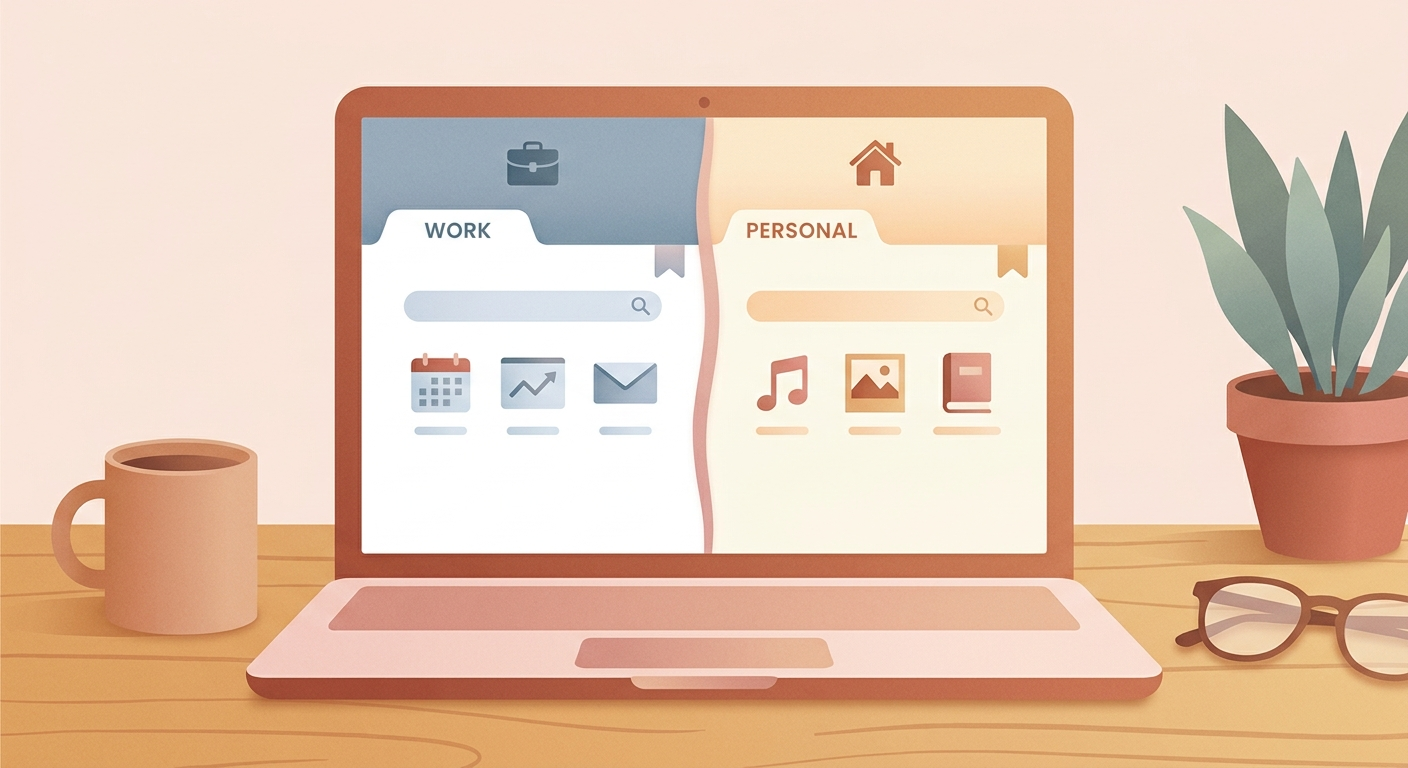
So richtest du es ein
- Öffne Safari auf deinem Mac.
- Gehe zu Safari → Einstellungen und öffne den Bereich Profile.
- Klicke auf Neues Profil und gib ihm einen klaren Namen wie Arbeit oder Privat.
- Wähle eine eigene Farbe, ein Symbol und auf Wunsch einen separaten Favoriten-Ordner.
- Wiederhole das für dein zweites Profil. Danach kannst du beim Öffnen eines neuen Fensters direkt das passende Profil wählen.
Warum das im Alltag hilft
Ein Profil hat seine eigenen Cookies, Verlauf, Tab-Gruppen und Startseiten. Dadurch bleiben Logins, geöffnete Projekte und häufige Websites sauber getrennt. Du musst also nicht mehr rätseln, warum im falschen Fenster dein privates Gmail oder das Firmen-Notion offen ist.
Gerade bei mehreren Rollen ist das stark: tagsüber Arbeit mit Projekt-Tools, abends privat mit News, Reisen oder Shopping - ohne Browser-Zirkus.
Gut zu wissen
- Ideal für Arbeit, Privat, Side Project oder auch Familie.
- Wenn du iCloud für Safari nutzt, können sich Profile auch auf andere Apple-Geräte auswirken.
- Für maximale Ordnung lohnt sich pro Profil eine eigene Startseite und ein eigener Favoriten-Ordner.
- Wenn du ständig zwischen denselben Seiten springst, kombiniere das mit angehefteten Tabs.
Zutaten
- Ein Mac mit aktueller Safari-Version
- Zwei Minuten für die Einrichtung
- Sinnvolle Profilnamen wie Arbeit und Privat
Quellen
Ausgewählte Referenzen, die diesen Tipp prüfen oder stützen.
- Apple Support: Create a profile in Safari on Mac Apple Support · official_docs