
TL;DR
Utilise la même souris et le même clavier sur ton Mac et ton iPad, sans câble, appli ni nouvel appairage Bluetooth.
Vérifié 1 source Saison: Toute l'année
 Vérifié
 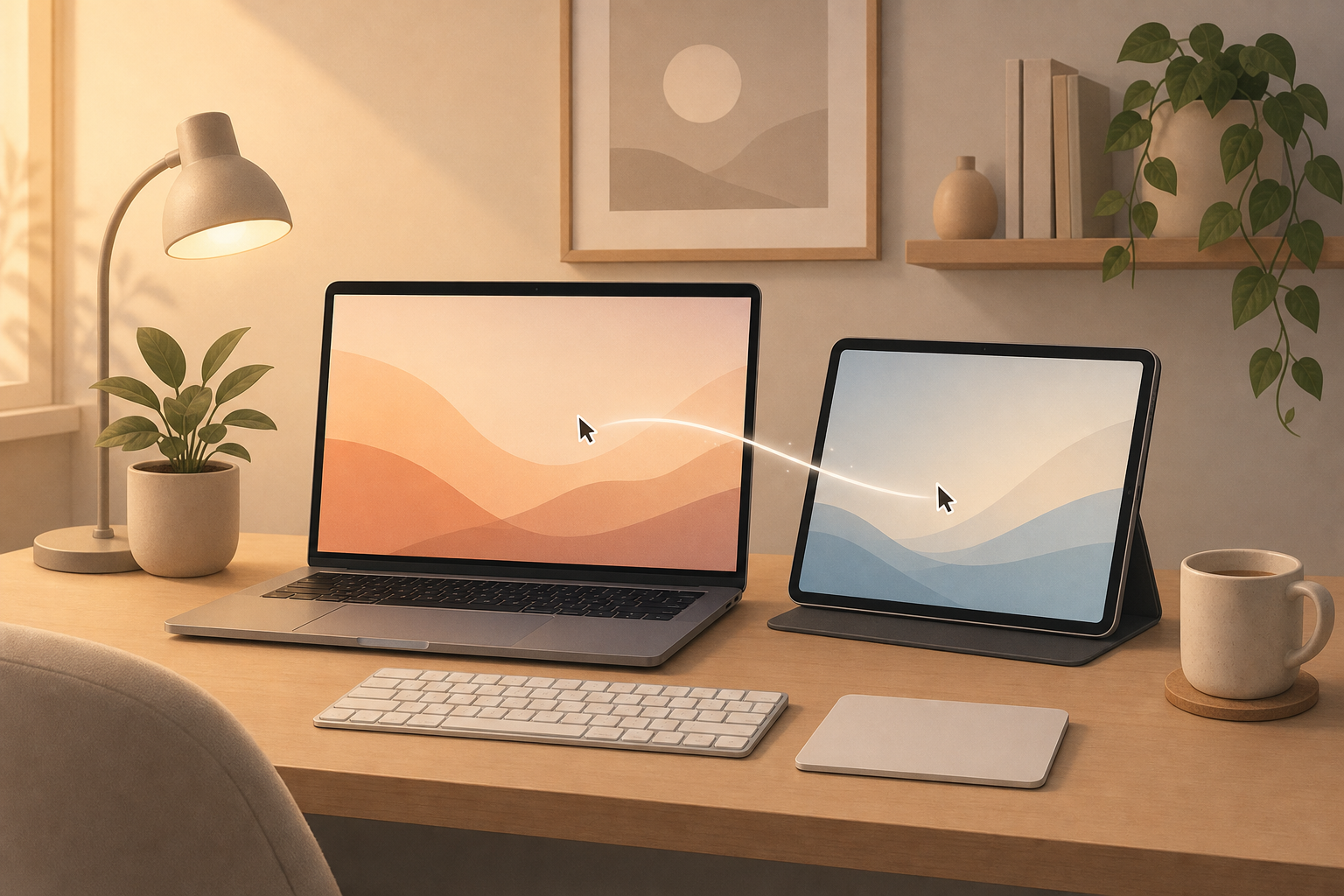 ## Pourquoi c'est utile Le Contrôle universel fait partie de ces fonctions Mac discrètes qui deviennent très vite indispensables. Tu poses ton iPad à côté du Mac, tu pousses le pointeur au-delà du bord de l'écran, et tu peux contrôler l'iPad avec la même souris, le même trackpad et le même clavier. Ton iPad reste un iPad, mais il s'intègre beaucoup mieux à ton espace de travail. C'est parfait si tu fais des recherches sur le Mac tout en gardant sur l'iPad des notes, un calendrier, GoodNotes, Freeform, un PDF ou une page de référence. Tu n'as pas besoin de reconnecter des accessoires, d'installer une appli ou de transformer l'iPad en écran secondaire. ## Comment le configurer Sur ton Mac, ouvre Réglages Système et va dans Moniteurs. Ouvre les options avancées et active le réglage qui permet au pointeur et au clavier de passer entre les Macs ou iPads à proximité. Sur l'iPad, vérifie que le Wi-Fi, le Bluetooth et Handoff sont activés. Les deux appareils doivent utiliser le même identifiant Apple et être proches l'un de l'autre. Place l'iPad à côté du Mac, puis déplace le pointeur au-delà du bord gauche ou droit de l'écran du Mac. Si le pointeur arrive du mauvais côté, retourne dans Moniteurs sur le Mac et déplace la vignette de l'iPad pour qu'elle corresponde à sa vraie position sur le bureau. ## Une bonne utilisation au quotidien Utilise l'iPad pour ce que tu veux garder à portée de regard: une liste de tâches, des notes de réunion, une conversation, une source de recherche, un PDF, un minuteur ou des notes manuscrites. Tu gardes les mains sur le même clavier tout en passant naturellement d'un appareil à l'autre. Test rapide: ouvre Notes sur l'iPad, tape une phrase avec le clavier du Mac, puis ramène le pointeur sur le Mac. Si ça fonctionne sans friction, tu viens de gagner une petite amélioration de workflow qui servira souvent. ## Erreurs fréquentes à éviter Ne confonds pas le Contrôle universel avec Sidecar. Sidecar transforme l'iPad en écran supplémentaire pour le Mac. Le Contrôle universel garde les deux appareils séparés et partage seulement la souris, le trackpad et le clavier. Si rien ne se connecte, vérifie le même identifiant Apple, Handoff, Wi-Fi, Bluetooth, le déverrouillage des appareils et leur proximité.
Sources
Références sélectionnées utilisées pour vérifier ou étayer cette astuce.
- Apple Support: Use Universal Control Apple Support · official_docs