
TL;DR
Bedien je Mac en iPad met dezelfde muis en hetzelfde toetsenbord, zonder kabels, apps of opnieuw koppelen.
Gecontroleerd 1 bron Seizoen: Het hele jaar
 Gecontroleerd
 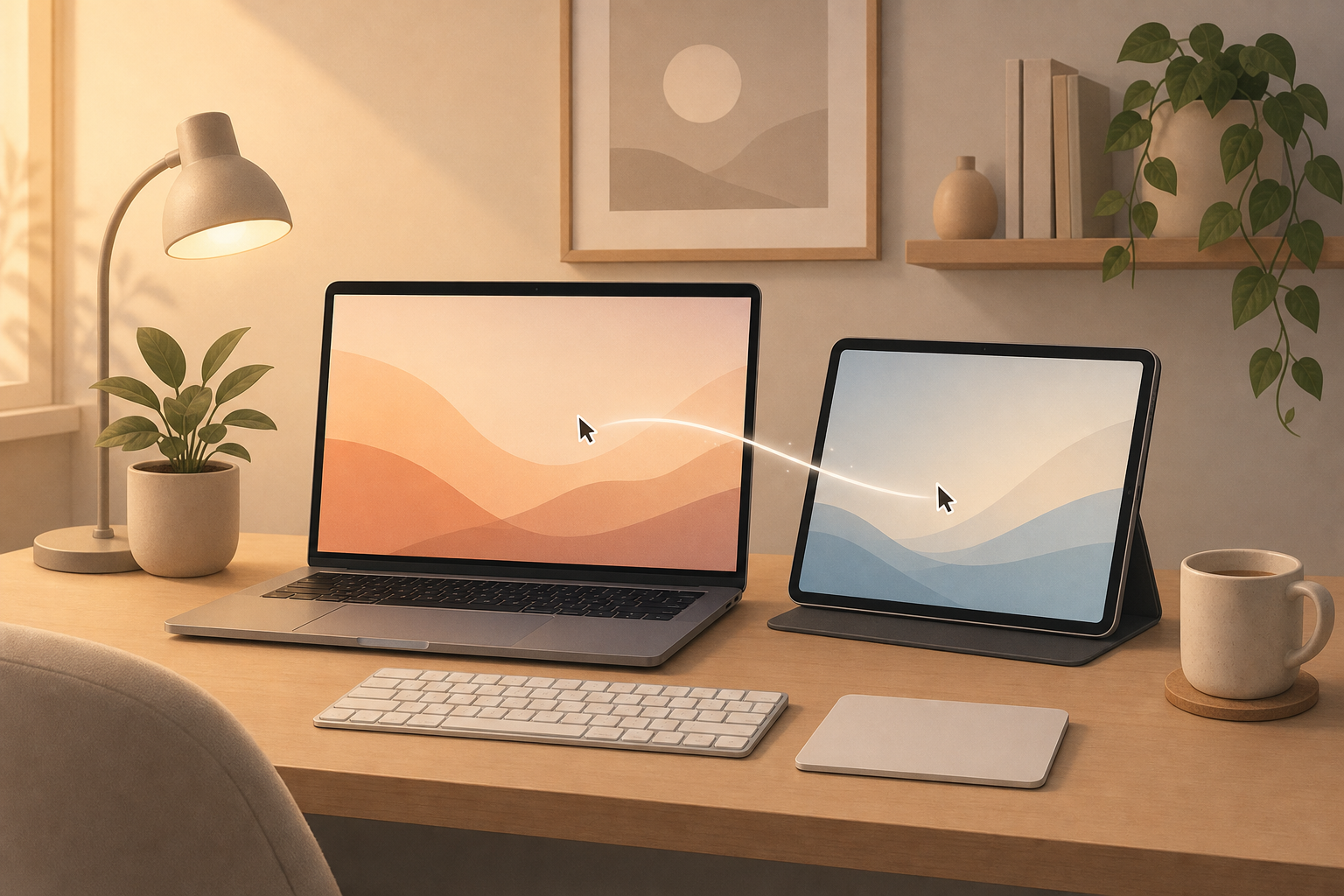 ## Waarom dit handig is Universele bediening is zo'n Mac-functie die je makkelijk vergeet, maar die je werkdag meteen soepeler maakt. Je legt je iPad naast je Mac en schuift de muisaanwijzer gewoon over de rand van het Mac-scherm. Daarna kun je je iPad bedienen met dezelfde muis, trackpad en hetzelfde toetsenbord. Je iPad blijft gewoon een iPad, maar voelt veel meer als onderdeel van je bureau. Dat is ideaal als je op de Mac werkt en op de iPad notities, agenda, GoodNotes, Freeform, een pdf of een referentiepagina open wilt houden. Je hoeft geen accessoires opnieuw te koppelen en je hoeft de iPad ook niet als tweede scherm te gebruiken. ## Zo stel je het in Open op je Mac Systeeminstellingen en ga naar Beeldschermen. Open de geavanceerde opties en zet de instelling aan waarmee je aanwijzer en toetsenbord tussen Macs of iPads in de buurt kunnen bewegen. Zorg op de iPad dat wifi, Bluetooth en Handoff aanstaan. Beide apparaten moeten met dezelfde Apple ID zijn ingelogd en dicht bij elkaar liggen. Leg de iPad naast je Mac en schuif de aanwijzer voorbij de linker- of rechterrand van het Mac-scherm. Komt de aanwijzer aan de verkeerde kant tevoorschijn, ga dan terug naar Beeldschermen op de Mac en sleep de iPad-tegel naar de plek waar de iPad echt op je bureau ligt. ## Slim dagelijks gebruik Gebruik de iPad voor dingen die je naast je hoofdwerk wilt zien: een checklist, vergadernotities, chat, onderzoekspagina, pdf, timer of handgeschreven notities. Je blijft typen op hetzelfde toetsenbord en wisselt toch natuurlijk tussen twee apparaten. Een snelle test: open Notities op de iPad, typ met je Mac-toetsenbord een zin en beweeg daarna de aanwijzer terug naar de Mac. Werkt dat zonder gedoe, dan heb je een kleine workflowverbetering die je vaak gaat gebruiken. ## Veelgemaakte vergissingen Verwar Universele bediening niet met Sidecar. Sidecar maakt van je iPad een extra Mac-scherm. Universele bediening houdt Mac en iPad apart, maar deelt muis, trackpad en toetsenbord. Werkt het niet, controleer dan dezelfde Apple ID, Handoff, wifi, Bluetooth, of beide apparaten ontgrendeld zijn en of ze dicht genoeg bij elkaar staan.
Bronnen
Geselecteerde referenties die deze tip controleren of ondersteunen.
- Apple Support: Use Universal Control Apple Support · official_docs