
TL;DR
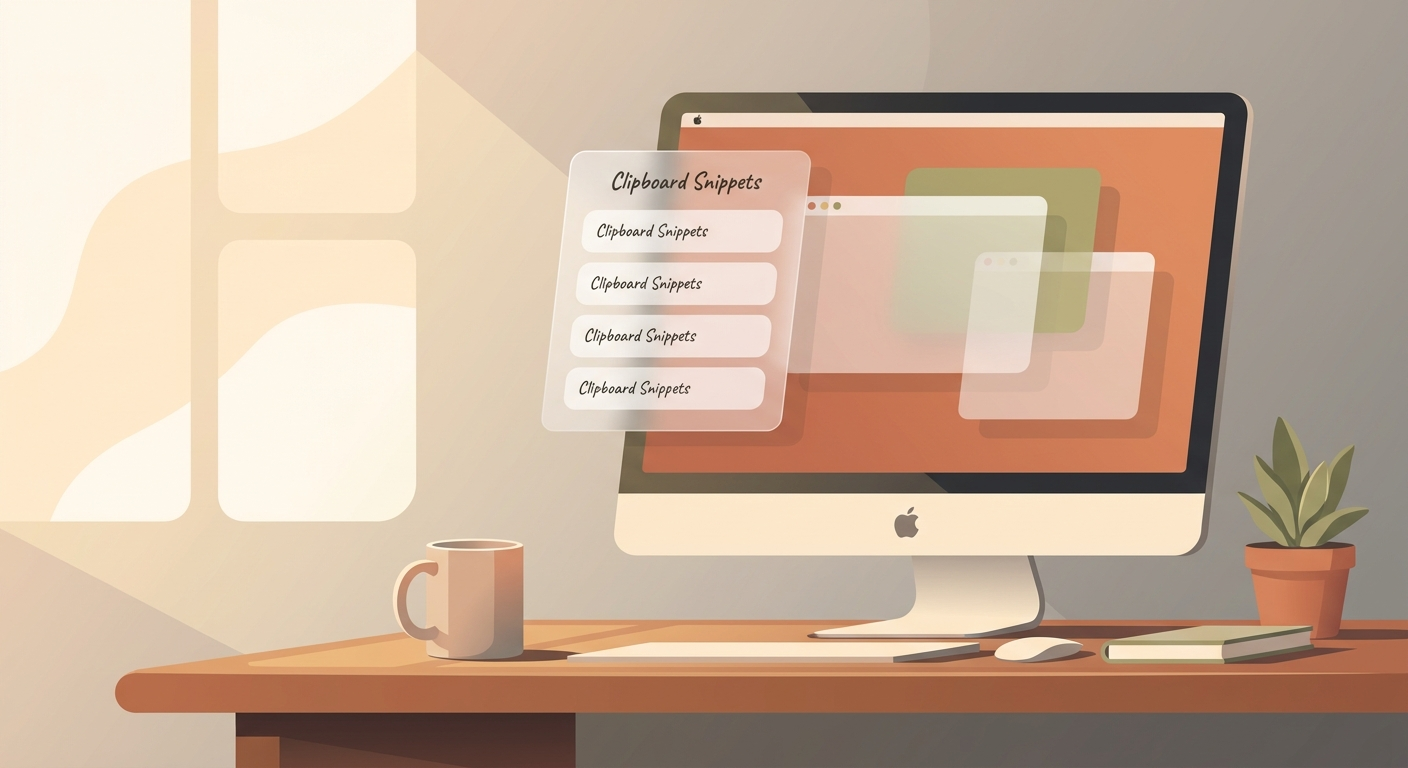
Wenn du auf dem Mac drei Dinge hintereinander kopierst, ist das erste normalerweise weg. Mit der Clipboard History von Raycast holst du ältere Schnipsel, Links und Codes in Sekunden zurück.
Saison: Ganzjährig
So richtest du es ein
- Installiere Raycast auf deinem Mac und öffne die App.
- Gehe in Settings und aktiviere Clipboard History.
- Vergib ein Tastenkürzel, damit du den Verlauf sofort öffnen kannst.
- Kopiere im Alltag ganz normal weiter – Raycast speichert die letzten Einträge im Hintergrund.
So nutzt du es im Alltag
Öffne den Verlauf per Tastenkürzel und suche nach dem, was du vorhin kopiert hast: Link, Absatz, Adresse, Prompt oder Code-Snippet.
Du musst dann nicht mehr zurück zur ursprünglichen App springen, nur weil du zwischendurch noch zwei andere Dinge kopiert hast. Das ist besonders praktisch bei Recherche, Textarbeit, Support, Coding und überall dort, wo du ständig zwischen Tabs und Apps wechselst.
Warum das so nützlich ist
Die normale macOS-Zwischenablage merkt sich nur den letzten Kopiervorgang. Genau das nervt, wenn du mehrere Bausteine nacheinander brauchst.
Clipboard History macht aus einem Einmal-Speicher eine kleine Sicherheitsleine für deinen Arbeitsfluss. Statt „Mist, eben hatte ich das noch“ drückst du einfach das Kürzel und holst den alten Eintrag zurück.
Gut zu wissen
- Besonders stark für wiederkehrende Textbausteine, Links und Prompts.
- Praktisch auch, wenn du oft zwischen Browser, Notizen, Mail und Chat pendelst.
- Wenn du sensible Daten kopierst, schau in Raycast kurz die Datenschutz- und Verlaufseinstellungen an, damit es zu deinem Setup passt.