
TL;DR
Drücke beim Mac-Screenshot zusätzlich Ctrl, damit das Bild direkt in der Zwischenablage landet und dein Desktop sauber bleibt.
Geprüft 1 Quelle
 Geprüft
 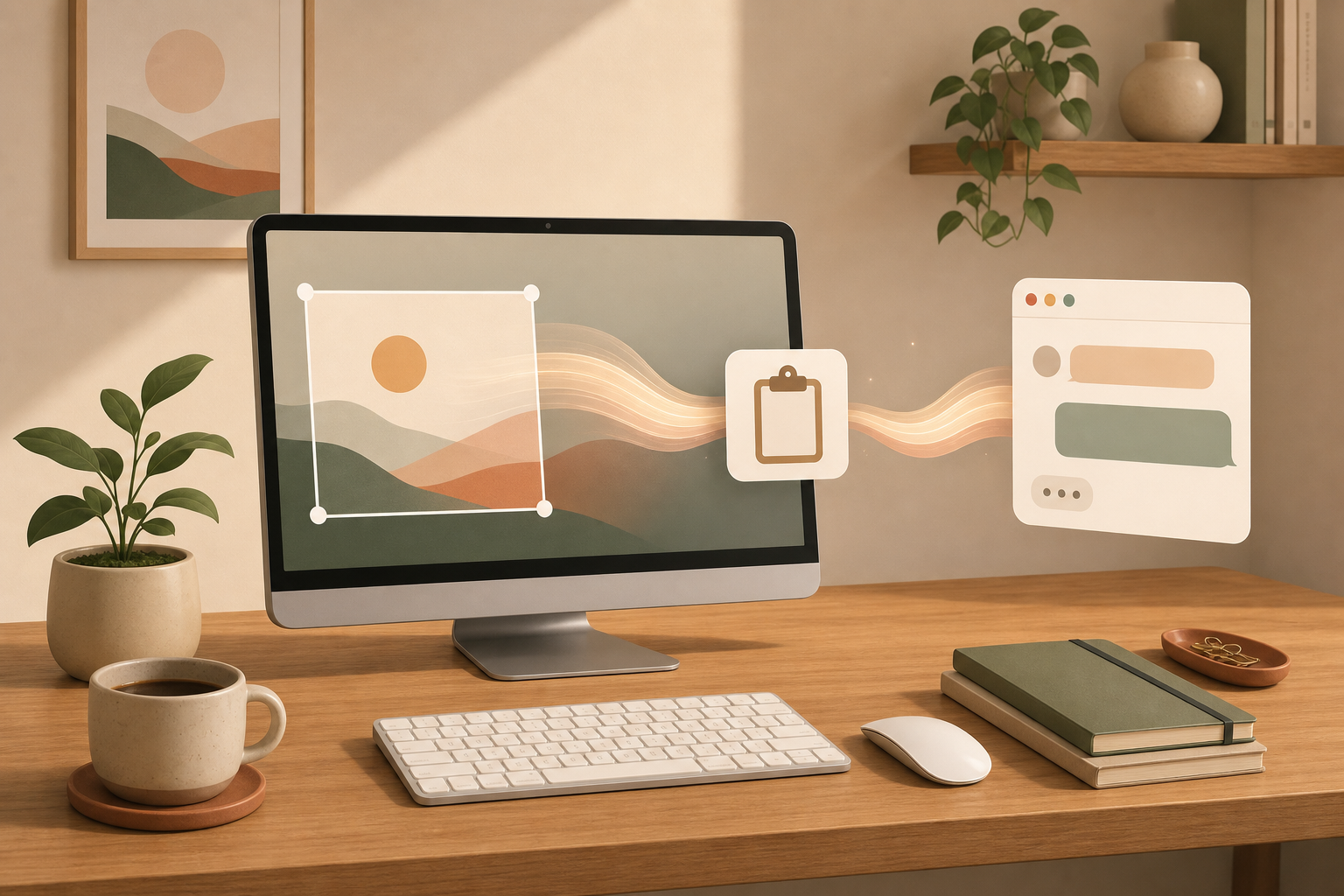 ## So geht es 1. Drücke `Cmd` + `Ctrl` + `Shift` + `4`, um einen frei wählbaren Bereich aufzunehmen. 2. Ziehe den Rahmen auf und lasse los. Der Screenshot landet direkt in der Zwischenablage statt als Datei auf dem Desktop. 3. Füge ihn mit `Cmd` + `V` in Mail, Notizen, Slack, Teams, Pages oder ein anderes Dokument ein. Für ein ganzes Fenster drückst du nach dem Shortcut zusätzlich die Leertaste. ## Warum das hilft Der normale Screenshot-Shortcut erzeugt schnell viele Dateien auf dem Desktop. Mit der Ctrl-Variante behandelst du Screenshots wie kopierten Text: aufnehmen, einfügen, fertig. Das ist besonders praktisch für schnelle Support-Antworten, Chat-Nachrichten, Dokumentationen oder Feedback, bei dem du das Bild nur einmal brauchst. ## Gut zu wissen Wenn du den Screenshot später archivieren musst, speichere ihn bewusst aus der App heraus oder nutze den normalen Shortcut ohne `Ctrl`. Mit `Cmd` + `Shift` + `5` kannst du zusätzlich die Screenshot-Leiste öffnen und den Standardspeicherort dauerhaft anpassen. Für Alltagsscreenshots ist die Zwischenablage-Variante aber oft der sauberste Weg.
Quellen
Ausgewählte Referenzen, die diesen Tipp prüfen oder stützen.
- Take a screenshot on your Mac Apple Support · official_docs