
Wann dieser Trick hilft
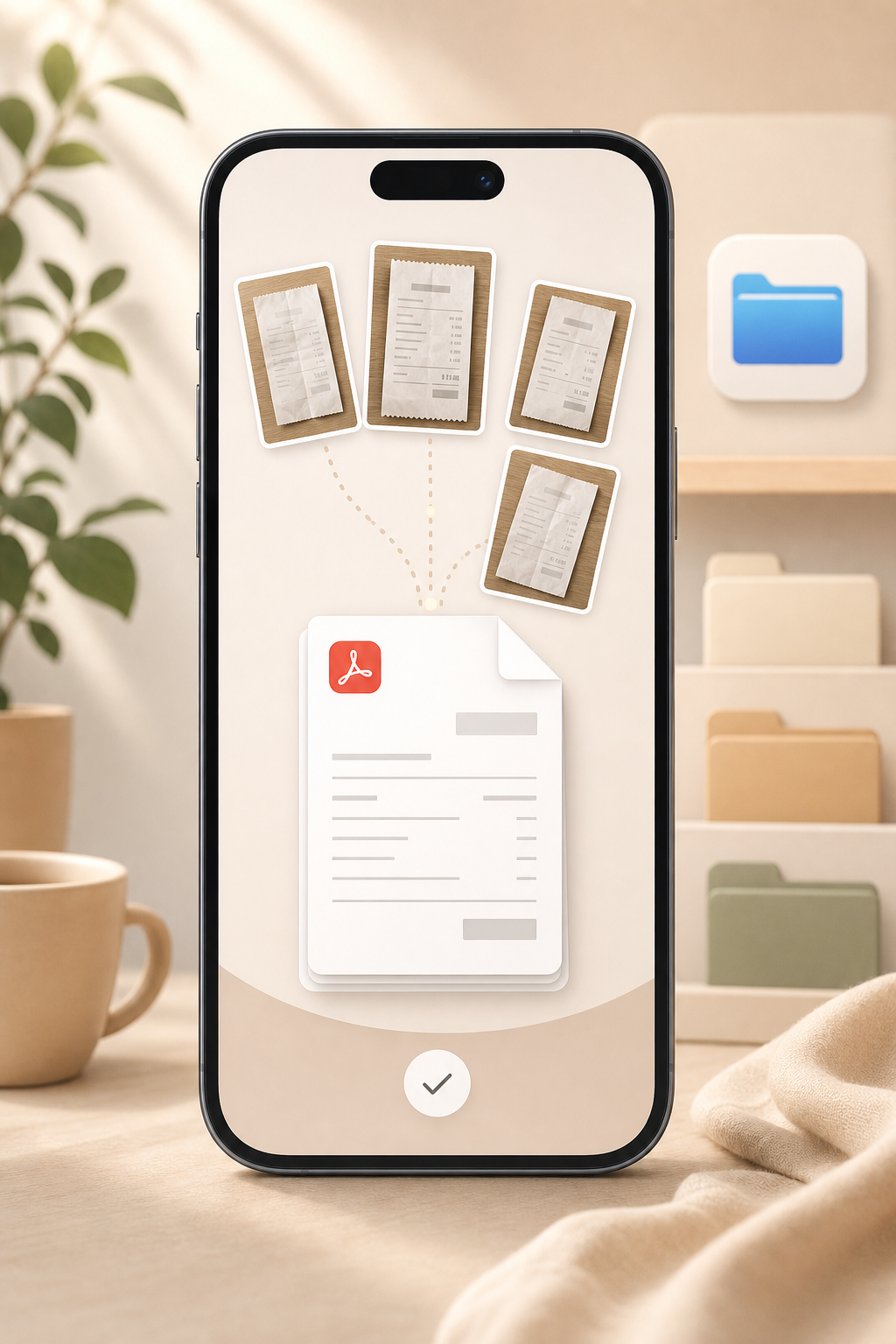
Du hast einen Beleg, ein unterschriebenes Formular oder ein paar Hausaufgaben-Seiten fotografiert und das Portal akzeptiert keine einzelnen Bilder. Statt die Fotos an den Mac zu schicken oder eine Scanner-App zu suchen, kannst du sie direkt auf dem iPhone als PDF vorbereiten. Das ist besonders praktisch, wenn es schnell gehen muss: Reisekosten, Versicherungsunterlagen, Schulformulare oder Dokumente für ein Kundenportal.
Schritt für Schritt
Öffne Fotos, markiere die gewünschten Bilder und tippe auf Teilen. Wähle In Dateien sichern und lege sie in einem neuen oder gut auffindbaren Ordner ab. Öffne danach die Dateien-App, gehe in diesen Ordner und tippe oben rechts auf die drei Punkte, falls du mehrere Dateien auswählen willst. Markiere die Bilder in der richtigen Reihenfolge. Tippe anschließend erneut auf die drei Punkte und nutze die PDF-Aktion, wenn sie angeboten wird. Je nach iOS-Version heißt sie PDF erstellen oder erscheint als Schnellaktion.
Reihenfolge sauber halten
Die Dateien-App übernimmt die Sortierung, die du ihr gibst. Benenne die Fotos bei Bedarf vorher mit 01, 02, 03 oder sortiere sie sauber im Ordner, bevor du das PDF erstellst. Das spart später Ärger, weil viele Portale nur eine Datei akzeptieren und du nach dem Upload nicht mehr bequem prüfen kannst, ob Seite zwei und drei vertauscht sind. Bei wichtigen Unterlagen lohnt sich ein kurzer Kontrollblick in die Vorschau.
Wann ein Scan besser ist
Für Quittungen, einfache Nachweise und interne Ablagen reicht Foto-zu-PDF oft völlig aus. Für offizielle Dokumente, Verträge oder schlecht beleuchtete Seiten ist der Scanner in der Notizen-App meist besser: Er erkennt Kanten, entzerrt die Seite und verbessert den Kontrast. Die Dateien-App ist der schnelle Weg, wenn die Bilder schon existieren; Notizen ist der sauberere Weg, wenn du das Dokument erst noch aufnehmen musst.