
TL;DR
Mit Hot Corners löst du per Mausbewegung in eine Ecke sofort Aktionen aus: Desktop zeigen, Bildschirm sperren, Mission Control — ohne Tastenkombination.
Geprüft 1 Quelle Saison: Ganzjährig
 Geprüft
 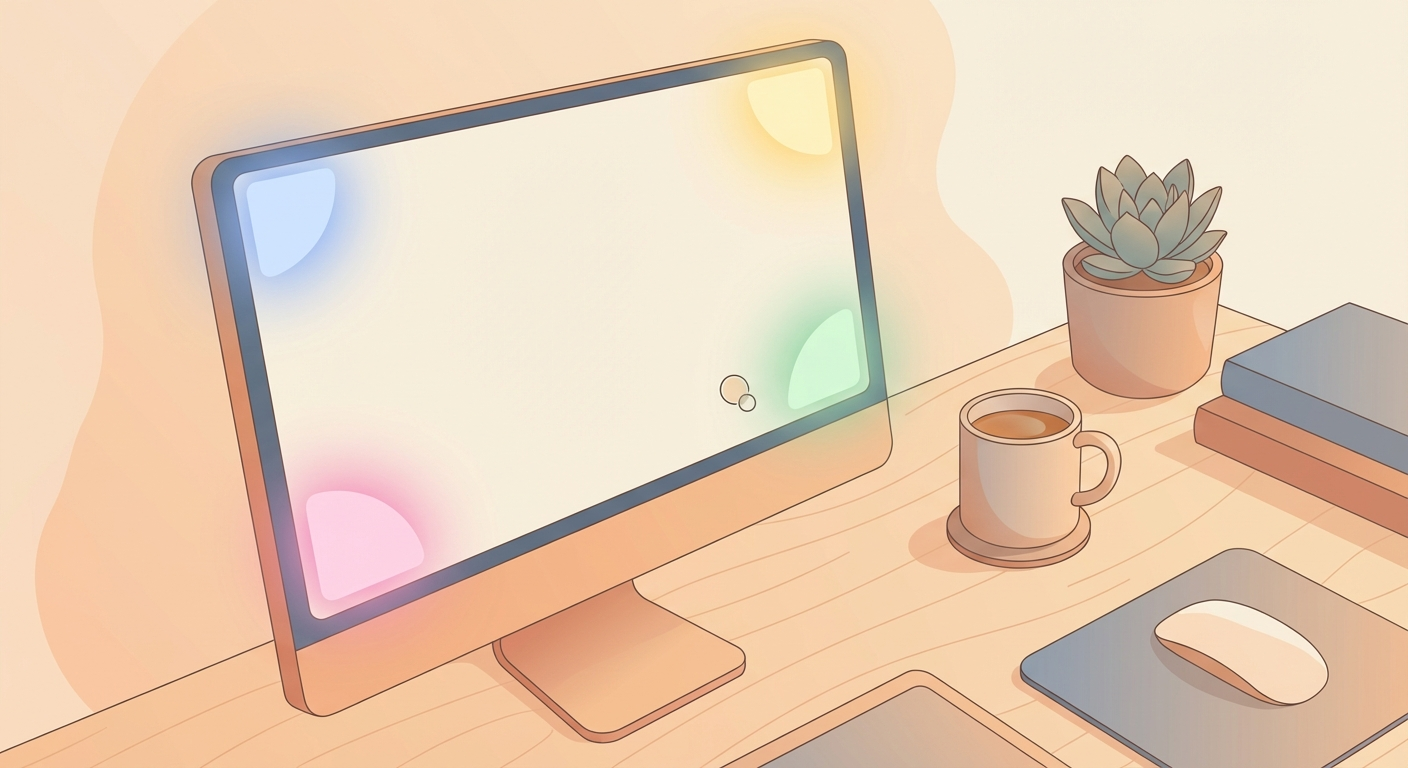 ## So geht's 1. **Systemeinstellungen** öffnen → **Schreibtisch & Dock** → ganz nach unten scrollen. 2. **Aktive Ecken** (Hot Corners) klicken. 3. Für jede der 4 Ecken eine **Aktion wählen**: Desktop zeigen, Mission Control, Bildschirmschoner starten, Bildschirm sperren, Mitteilungszentrale, Launchpad, etc. 4. Auf **Fertig** klicken — ab sofort aktiv. 5. **Pro-Tipp:** Halte beim Zuweisen eine **Modifier-Taste** gedrückt (z.B. ⌘ oder ⌥) — dann wird die Ecke nur mit dieser Tastenkombination ausgelöst. Das verhindert versehentliches Aktivieren. ## Empfohlene Ecken-Belegung - **Oben links:** Mission Control (alle Fenster auf einen Blick) - **Oben rechts:** Mitteilungszentrale - **Unten links:** Bildschirm sperren (perfekt beim Weggehen vom Schreibtisch) - **Unten rechts:** Desktop zeigen (schnell Dateien auf dem Desktop erreichen) ## Warum das hilft Hot Corners gibt es seit macOS-Urzeiten, aber die meisten Mac-User kennen sie nicht. Einmal eingerichtet, sparst du dir dutzende Klicks pro Tag. Besonders praktisch: - **Dateien auf den Desktop ziehen:** Ecke aktivieren → Desktop erscheint → Datei ablegen. - **Mac sperren beim Weggehen:** Maus in die Ecke → Bildschirm gesperrt. - **Schnell zwischen Apps wechseln:** Mission Control ohne Tastenkürzel. ## Tipp bei großen Bildschirmen Bei Ultra-Wide oder großen Monitoren kann es passieren, dass du die Ecken versehentlich auslöst. Die Lösung: Modifier-Taste (z.B. ⌘+Ecke). So wird die Aktion nur ausgelöst, wenn du bewusst die Taste hältst.
Quellen
Ausgewählte Referenzen, die diesen Tipp prüfen oder stützen.
- Apple Support: Use hot corners on Mac Apple Support · official_docs