
TL;DR
Met Hot Corners activeer je met één muisbeweging naar een schermhoek direct acties zoals Bureaublad tonen, Scherm vergrendelen of Mission Control — zonder toetsencombinatie.
Gecontroleerd 1 bron Seizoen: Het hele jaar
 Gecontroleerd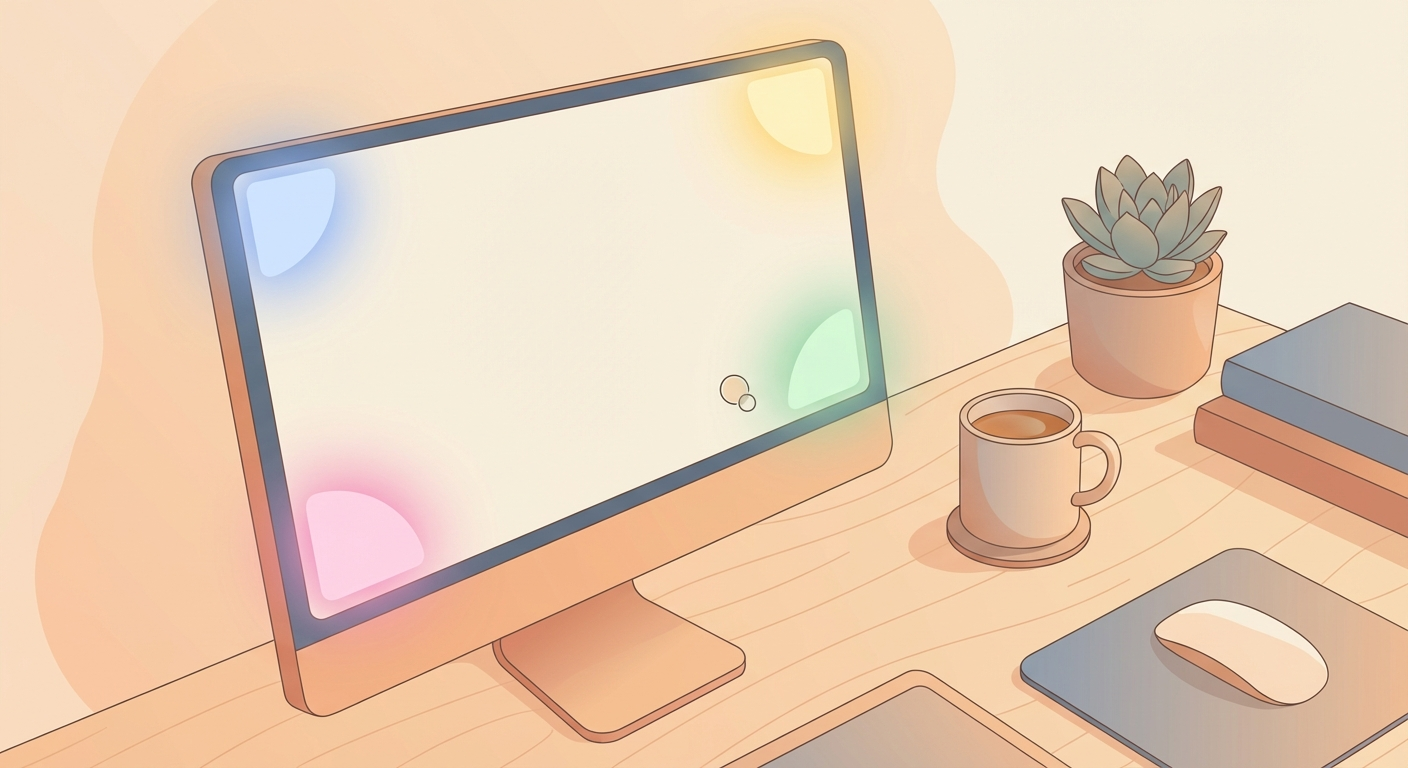
Zo stel je het in
- Open Systeeminstellingen → Bureaublad en Dock → scrol helemaal naar beneden.
- Klik op Actieve hoeken (Hot Corners).
- Kies voor elk van de 4 hoeken een actie: Bureaublad tonen, Mission Control, Schermbeveiliging starten, Scherm vergrendelen, Berichtencentrum, Launchpad, etc.
- Klik op Gereed — meteen actief.
- Pro-tip: Houd een modifier-toets ingedrukt (bijv. ⌘ of ⌥) bij het toewijzen — de hoek wordt dan alleen geactiveerd als je die toets ingedrukt houdt. Voorkomt per ongeluk activeren.
Aanbevolen hoek-indeling
- Linksboven: Mission Control (alle vensters in één oogopslag)
- Rechtsboven: Berichtencentrum
- Linksonder: Scherm vergrendelen (perfect als je wegloopt)
- Rechtsonder: Bureaublad tonen (snel bestanden op je bureaublad bereiken)
Waarom dit handig is
Hot Corners bestaan al jaren in macOS, maar de meeste Mac-gebruikers kennen ze niet. Eenmaal ingesteld bespaar je tientallen klikken per dag. Vooral handig:
- Bestanden naar bureaublad slepen: Hoek activeren → bureaublad verschijnt → bestand neerzetten.
- Mac vergrendelen bij weglopen: Muis naar de hoek → scherm vergrendeld.
- Snel tussen apps wisselen: Mission Control zonder sneltoets.
Tip bij grote schermen
Bij ultrawide of grote monitoren kun je per ongeluk hoeken activeren. De oplossing: gebruik een modifier-toets (bijv. ⌘+hoek). De actie wordt alleen uitgevoerd als je bewust de toets ingedrukt houdt.
Bronnen
Geselecteerde referenties die deze tip controleren of ondersteunen.
- Apple Support: Use hot corners on Mac Apple Support · official_docs