
TL;DR
Quick Look zeigt Bilder, PDFs, Videos und viele weitere Dateien direkt im Finder: Datei markieren, Leertaste drücken und ohne App-Start prüfen.
Geprüft 1 Quelle Saison: Ganzjährig
 Geprüft
 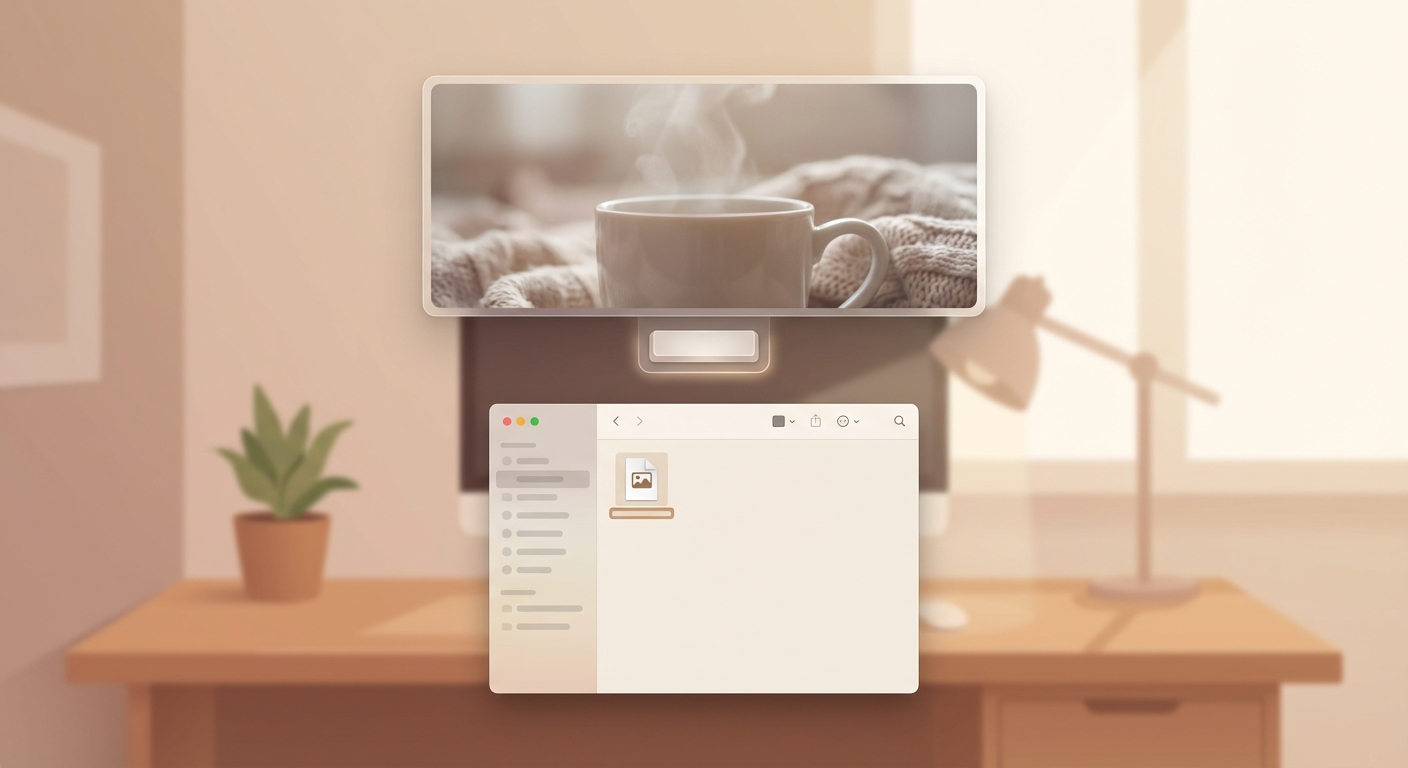 ## So geht's 1. **Datei im Finder auswählen** – einmal anklicken (nicht doppelklicken). 2. **Leertaste drücken** – die Vorschau öffnet sich sofort im Overlay. 3. **Pfeiltasten** nutzen – blättere durch mehrere Dateien, ohne Quick Look zu schließen. 4. **Nochmal Leertaste oder Esc** – Vorschau schließen. ## Was Quick Look alles kann - **Bilder und PDFs** ansehen und direkt markieren oder drehen - **Audio und Video** abspielen und unterstützte Clips sogar kürzen - **Mehrere Dateien** mit Pfeiltasten oder Rasteransicht durchsehen - **Weitere gängige Formate** prüfen; die genaue Vorschau hängt vom Dateityp und den installierten Apps ab ## Warum das so praktisch ist Quick Look rendert Dateien direkt im System – ohne eine App zu starten. Das spart bei der täglichen Arbeit enorm Zeit: du findest die richtige Datei in Sekunden, statt jede einzeln zu öffnen. Besonders nützlich beim Durchsuchen von Foto-Ordnern, beim Prüfen von PDFs oder wenn du schnell in eine Textdatei schauen willst. ## Pro-Tipps - **Mehrere Dateien markieren** → Leertaste → mit Pfeiltasten durchblättern (wie eine Diashow) - **Vollbild**: Klick auf das Expand-Symbol in der Quick-Look-Vorschau - **Quick Look Plugins** erweitern die Unterstützung für exotische Formate (z. B. `.webp`, `.csv`) - Im **Spotlight** (Cmd+Space) funktioniert Quick Look ebenfalls: Suchergebnis markieren → Leertaste
Quellen
Ausgewählte Referenzen, die diesen Tipp prüfen oder stützen.
- Apple Support: View and edit files with Quick Look on Mac Apple Support · official_docs