
TL;DR
Teste Stage Manager 10 Minuten lang: aktuelle App in die Mitte, passende Fenster als Gruppe dazu, alles andere parkt am Rand.
Saison: Ganzjährig
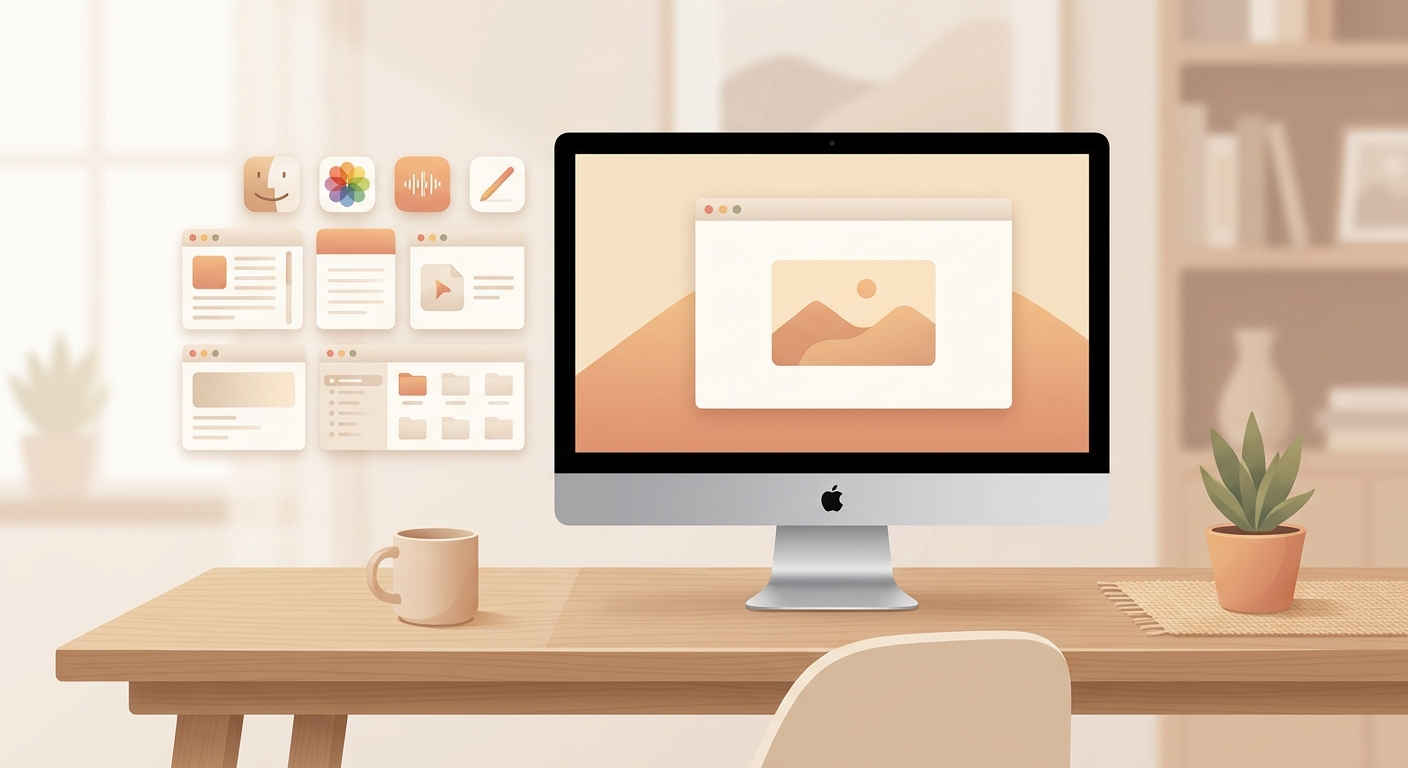
So schaltest du Stage Manager ein
- Öffne am Mac das Kontrollzentrum in der Menüleiste.
- Klicke auf Stage Manager.
- Das aktive Fenster bleibt in der Mitte, andere geöffnete Apps erscheinen als kleine Gruppen am linken Rand.
- Ziehe Fenster, die zusammengehören, in die Mitte, zum Beispiel Mail plus Kalender oder Browser plus Notizen.
- Wenn es dich stört, schaltest du Stage Manager im Kontrollzentrum wieder aus.
Warum das hilft
Stage Manager zwingt deinen Mac nicht in Vollbild oder mehrere Schreibtische. Er hält den aktuellen Arbeitskontext sichtbar und parkt den Rest aus dem Weg. Du siehst schneller, woran du gerade arbeitest, und suchst weniger zwischen halb verdeckten Fenstern.
Der 10-Minuten-Test
Baue zwei echte Arbeitsgruppen: eine für Kommunikation und eine für Recherche. Nutze sie für ein paar Minuten bewusst. Wenn du danach schneller zwischen Aufgaben wechselst, bleibt Stage Manager an. Wenn du bereits konsequent mit Spaces, Vollbild oder einem Fenstermanager arbeitest, darf er wieder aus.