
 Gecontroleerd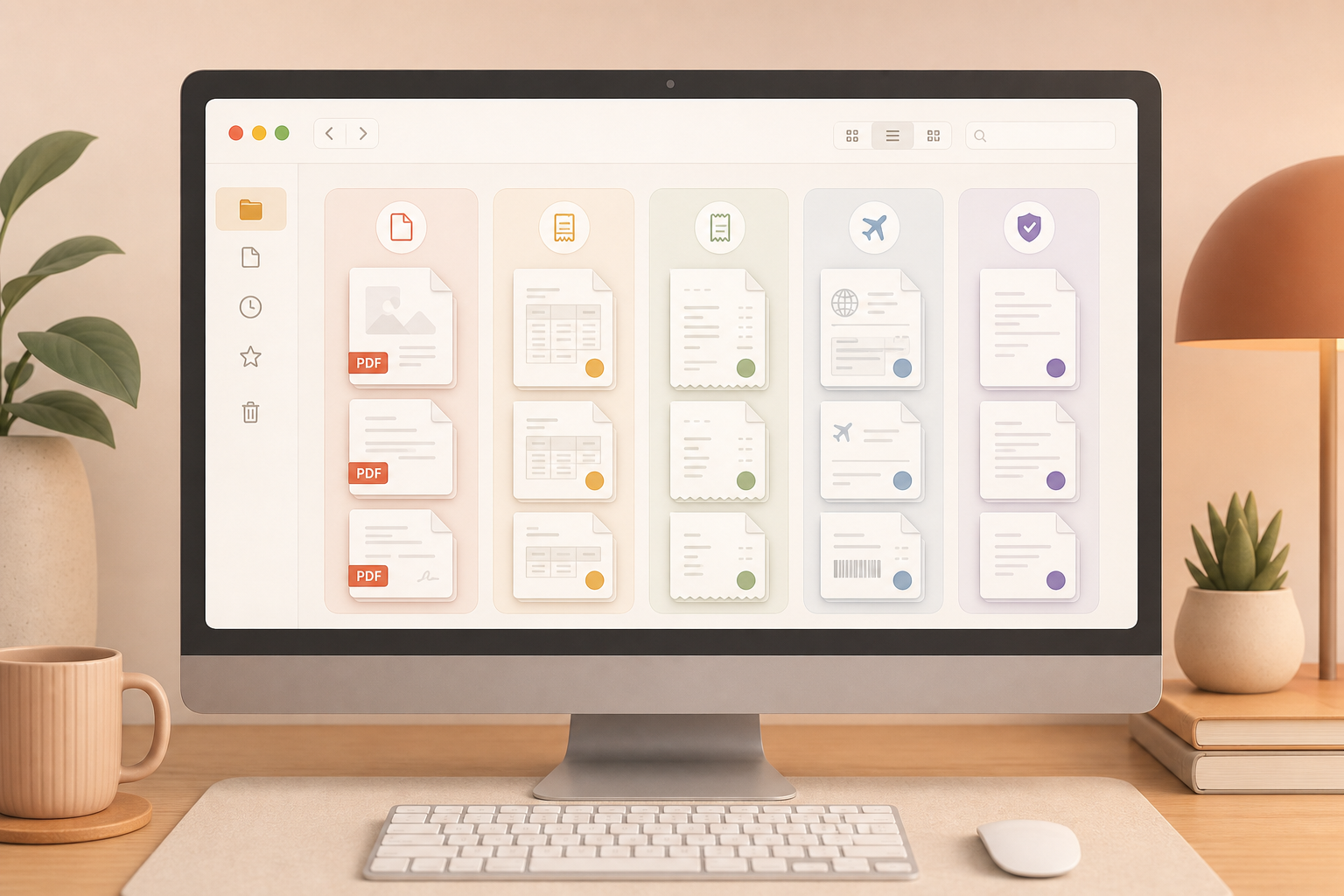
Zo stel je het in
Open Finder en kies Archief -> Nieuwe slimme map. Zoek in "Deze Mac" of in een specifieke map als je de zoekruimte kleiner wilt houden. Klik op de plusknop en voeg concrete regels toe, bijvoorbeeld Soort is PDF, Naam bevat factuur of Wijzigingsdatum ligt binnen de laatste 12 maanden.
Sla de zoekopdracht op met een duidelijke naam zoals "PDF-facturen" of "Garanties". Zet bij het opslaan aan dat de slimme map in de navigatiekolom blijft staan. Daarna open je hem net als een gewone map, maar de inhoud wordt automatisch samengesteld op basis van je regels.
Waarom dit helpt
Een slimme map verplaatst geen bestanden. Je krijgt een dynamische weergave van bestanden die al ergens op je Mac staan. Dat is handig voor documenten die binnenkomen via e-mailbijlagen, downloads, scans en projectmappen.
Het voordeel is dat je je echte mappenstructuur niet hoeft te verbouwen. Je krijgt toch één centrale verzamelweergave. Als morgen een nieuwe PDF-factuur in Downloads belandt en aan de criteria voldoet, verschijnt die automatisch.
Zoekregels die goed werken
Begin smal en maak de regels pas ruimer als je iets mist. Voor facturen werkt vaak: Soort is PDF plus Naam bevat factuur, invoice, receipt, bon of de naam van een leverancier. Voor garanties kun je garantie, warranty, aankoopbewijs of kassabon gebruiken. Voor reisdocumenten helpen woorden zoals vlucht, hotel, booking, ticket of boarding.
Slimme mappen worden beter als je bestanden redelijk duidelijk noemt. Een bestandsnaam zoals "2026-07 energiefactuur.pdf" is veel bruikbaarder dan "scan_0048.pdf".
Grenzen om rekening mee te houden
Slimme mappen hangen af van bestandsnamen, metadata en de Spotlight-index. Als een scan geen leesbare tekst heeft of een bestand vaag genoemd is, kan Finder het minder goed vinden. Gebruik een slimme map daarom als automatische weergave, niet als vervanging voor nette bestandsnamen.
Een praktische aanpak: behoud je normale mappen en maak twee tot vier slimme mappen voor zoekopdrachten die je vaak herhaalt. Meer is meestal niet nodig.
Bronnen
Geselecteerde referenties die deze tip controleren of ondersteunen.
- Create or change a Smart Folder on Mac Apple Support · official_docs