
TL;DR
Als een portaal een PDF vraagt, kun je meerdere iPhone-foto’s zonder extra app samenvoegen via de Bestanden-app.
Seizoen: Het hele jaar
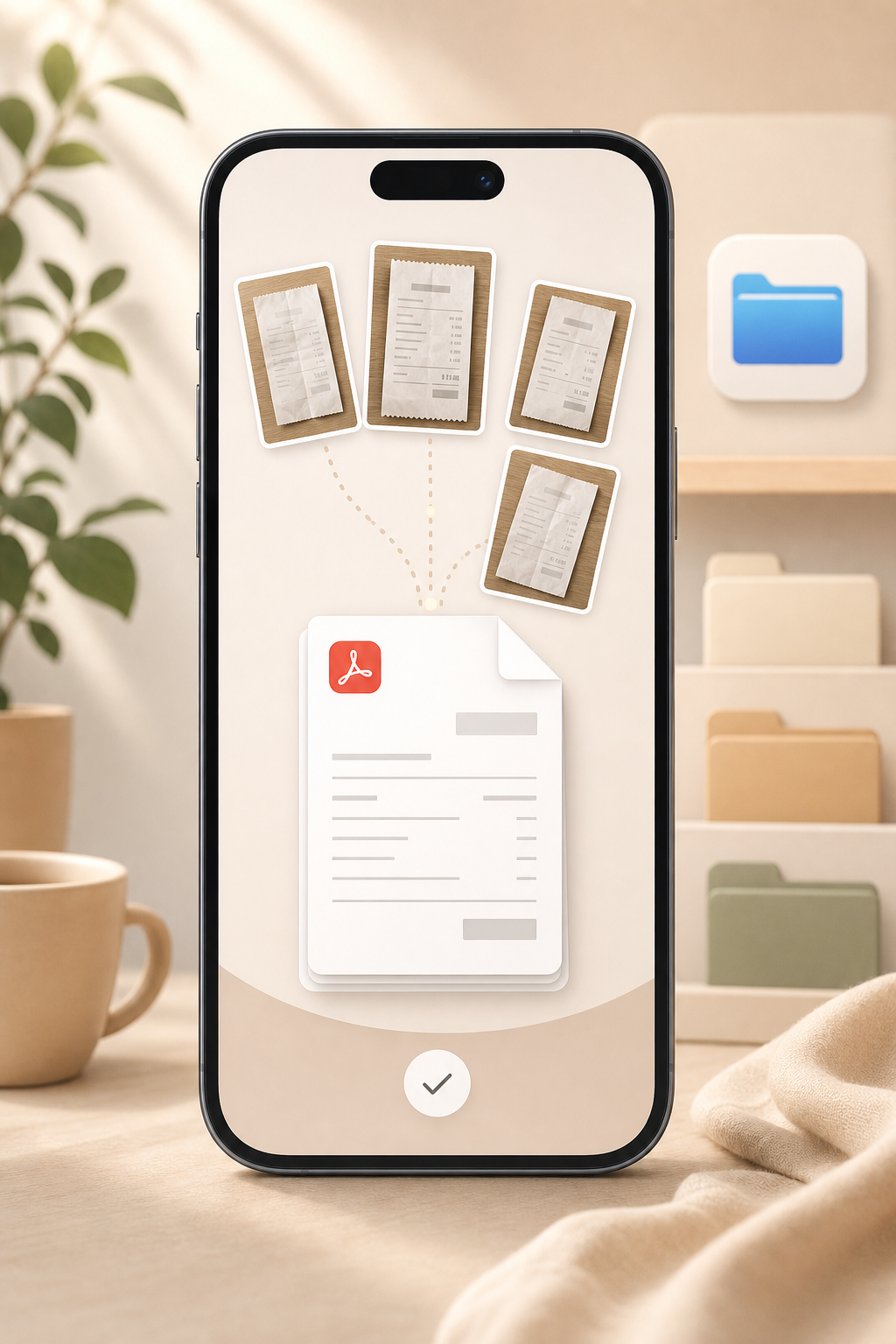 ## Wanneer dit handig is Je hebt een bonnetje, een ondertekend formulier of een paar pagina’s huiswerk gefotografeerd, maar het portaal wil één PDF in plaats van losse afbeeldingen. Dan hoef je niets naar je Mac te sturen en ook geen scanner-app te installeren. Je kunt het direct op je iPhone regelen met Foto’s en Bestanden. Dit is handig voor declaraties, verzekeringsstukken, schoolformulieren, supportaanvragen en andere momenten waarop je al foto’s van het document hebt. ## Stap voor stap Open Foto’s, selecteer de beelden die je nodig hebt en tik op Delen. Kies Bewaar in Bestanden en zet ze in een nieuwe map of op een plek die je snel terugvindt. Open daarna de Bestanden-app, ga naar die map en gebruik het menu met de drie puntjes om meerdere bestanden te selecteren. Selecteer de foto’s in de juiste volgorde. Tik opnieuw op de drie puntjes en gebruik de PDF-actie als die beschikbaar is. Afhankelijk van je iOS-versie heet die Maak PDF aan of staat die tussen de snelle acties. ## Houd de volgorde netjes De Bestanden-app gebruikt de volgorde die jij aanlevert. Controleer dus eerst of pagina 1, 2 en 3 echt goed staan. Als het belangrijk is, hernoem de bestanden vooraf met 01, 02, 03 of sorteer de map duidelijk voordat je de PDF maakt. Dat voorkomt gedoe na het uploaden, want veel portalen laten je alleen het eindbestand zien en niet elke pagina apart. Open de PDF één keer voordat je hem verstuurt. ## Wanneer scannen beter is Voor bonnetjes, eenvoudige bewijzen en snelle administratie is foto-naar-PDF vaak genoeg. Voor officiële documenten, contracten of slecht belichte pagina’s is de scanner in de Notities-app meestal beter. Die herkent randen, trekt de pagina recht en verbetert het contrast. Gebruik Bestanden wanneer de foto’s al bestaan en je snel één PDF nodig hebt; gebruik Notities wanneer je het document nog netjes moet vastleggen.