
TL;DR
Houd Ctrl ingedrukt bij een Mac-screenshot, zodat het beeld direct op je klembord staat en je het meteen kunt plakken.
Gecontroleerd 1 bron
 Gecontroleerd
 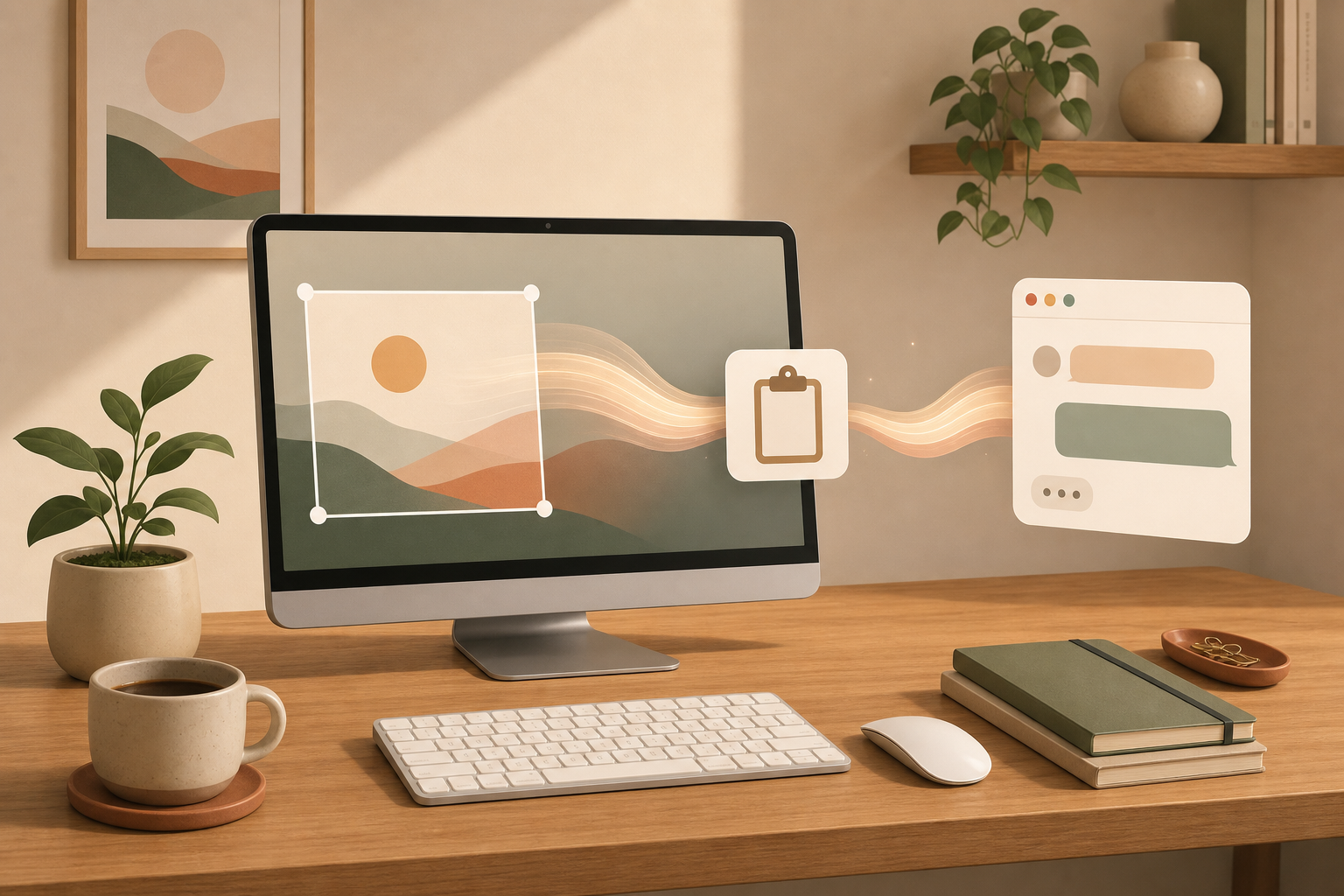 ## Zo doe je het 1. Druk op `Cmd` + `Ctrl` + `Shift` + `4` om een zelf gekozen gebied vast te leggen. 2. Sleep het kader en laat los. De screenshot gaat naar het klembord in plaats van als bestand naar je bureaublad. 3. Plak hem met `Cmd` + `V` in Mail, Notities, Slack, Teams, Pages of een andere app. Druk na de sneltoets op de spatiebalk voor een volledig venster. ## Waarom dit helpt Met de gewone screenshot-sneltoets staat je bureaublad snel vol tijdelijke afbeeldingen. Met de Ctrl-variant behandel je een screenshot zoals gekopieerde tekst: maken, plakken, klaar. Dat is handig voor snelle supportreacties, chatberichten, documentatie en feedback waarbij je de afbeelding maar een keer nodig hebt. ## Goed om te weten Moet je de screenshot later bewaren, sla hem dan bewust op vanuit de app waarin je hem hebt geplakt of gebruik de normale sneltoets zonder `Ctrl`. Met `Cmd` + `Shift` + `5` open je ook de screenshotbalk, waar je de standaard opslaglocatie kunt aanpassen. Voor dagelijkse losse screenshots is het klembord meestal netter.
Bronnen
Geselecteerde referenties die deze tip controleren of ondersteunen.
- Take a screenshot on your Mac Apple Support · official_docs