
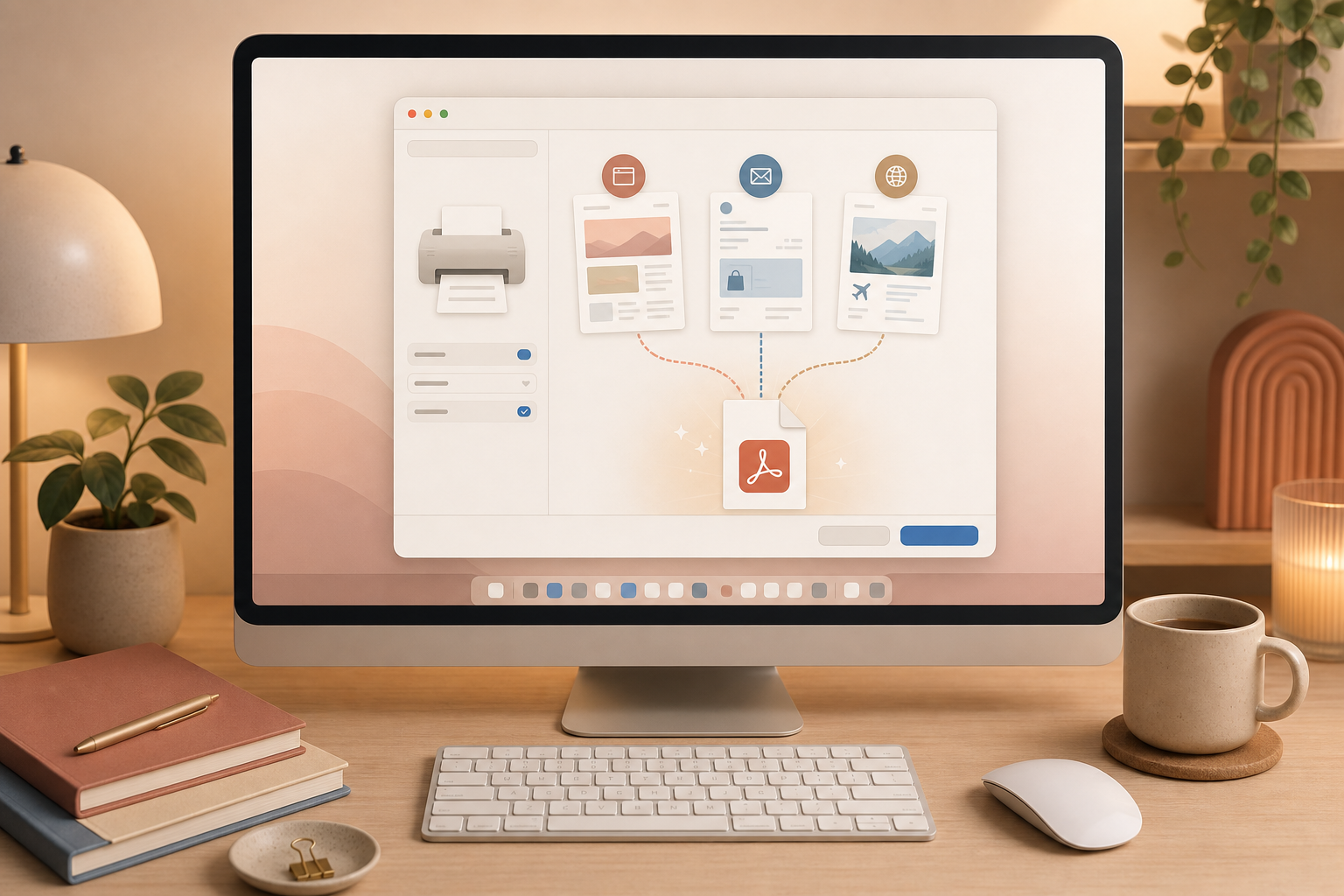
Zo werkt het
Open de webpagina, e-mail, bevestiging, bon of het document dat je wilt bewaren. Druk op Cmd + P of kies in de menubalk Archief > Druk af. Linksonder in het afdrukvenster staat het PDF-menu. Open dat menu, kies Bewaar als PDF, geef het bestand een duidelijke naam en zet het meteen in de juiste map.
Waarom dit handig is
Je hebt geen screenshot-app, browserextensie, online converter of aparte PDF-tool nodig. macOS maakt een echte PDF die je later kunt doorzoeken, doorsturen, archiveren of toevoegen aan je administratie. Dit is vooral handig voor facturen, verzekeringsdocumenten, reisbevestigingen, tickets, besteloverzichten en lange e-mails die je niet in je inbox wilt kwijtraken.
Geef het bestand direct een goede naam
Gebruik een bestandsnaam met datum en doel, bijvoorbeeld 2026-06-20-hotelboeking-zurich.pdf of 2026-06-20-bestelling-koptelefoon.pdf. Als je zulke PDF's consequent bewaart in mappen zoals Bonnen, Reizen of Verzekering, vind je ze later veel sneller terug.
Let op de grenzen
Deze truc werkt overal waar de app het standaard afdrukvenster van macOS aanbiedt. Bij dynamische websites, pagina's achter een login of heel lange webpagina's kan de PDF er anders uitzien dan wat je op je scherm ziet. Controleer daarom kort de voorvertoning voordat je het bestand definitief bewaart.