
TL;DR
Nutze das Drucken-Menü von macOS, um Webseiten, Mails, Belege oder Bestätigungen direkt als PDF zu sichern.
Saison: Ganzjährig
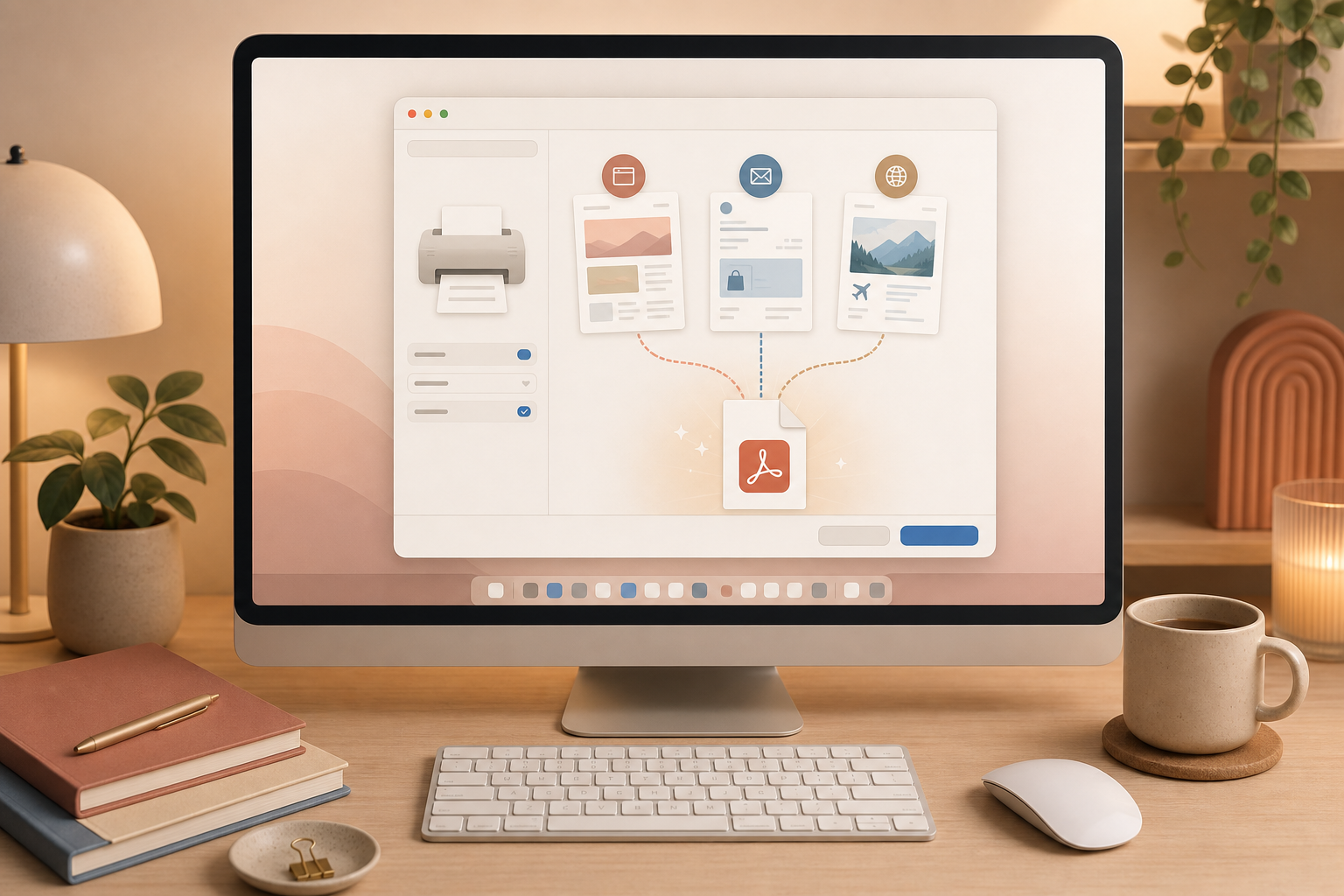 ## So funktioniert es Öffne die Webseite, E-Mail, Buchungsbestätigung oder Datei, die du sichern willst. Drücke `Cmd + P` oder wähle in der Menüleiste `Ablage > Drucken`. Unten links im Druckdialog findest du das PDF-Menü. Klicke darauf und wähle `Als PDF sichern`. Danach vergibst du einen klaren Dateinamen und speicherst das Dokument in deinem gewünschten Ordner. ## Warum das praktisch ist Du brauchst dafür keine Screenshot-App, kein Browser-Plugin und keinen Online-Konverter. macOS erstellt eine echte PDF-Datei, die du später durchsuchen, verschicken, archivieren oder in deiner Ablage speichern kannst. Das ist besonders nützlich für Rechnungen, Versicherungsunterlagen, Reisebestätigungen, Tickets, Bestellübersichten und längere E-Mails. ## Gute Ablage spart später Zeit Benenne die Datei direkt mit Datum und Zweck, zum Beispiel `2026-06-20-hotelbuchung-zuerich.pdf` oder `2026-06-20-bestellung-kopfhörer.pdf`. Wenn du solche PDFs konsequent in einen Ordner wie `Belege`, `Reisen` oder `Versicherung` speicherst, findest du sie später viel schneller wieder. ## Grenzen kennen Der Trick funktioniert überall dort, wo die App einen macOS-Druckdialog anbietet. Bei dynamischen Webseiten, Login-Bereichen oder sehr langen Seiten kann das Ergebnis anders aussehen als die sichtbare Seite. Prüfe deshalb kurz die Vorschau, bevor du das PDF als endgültige Kopie ablegst.