
TL;DR
Utilise la fenêtre d'impression de macOS pour garder pages web, e-mails, reçus et confirmations directement en PDF.
Saison: Toute l'année
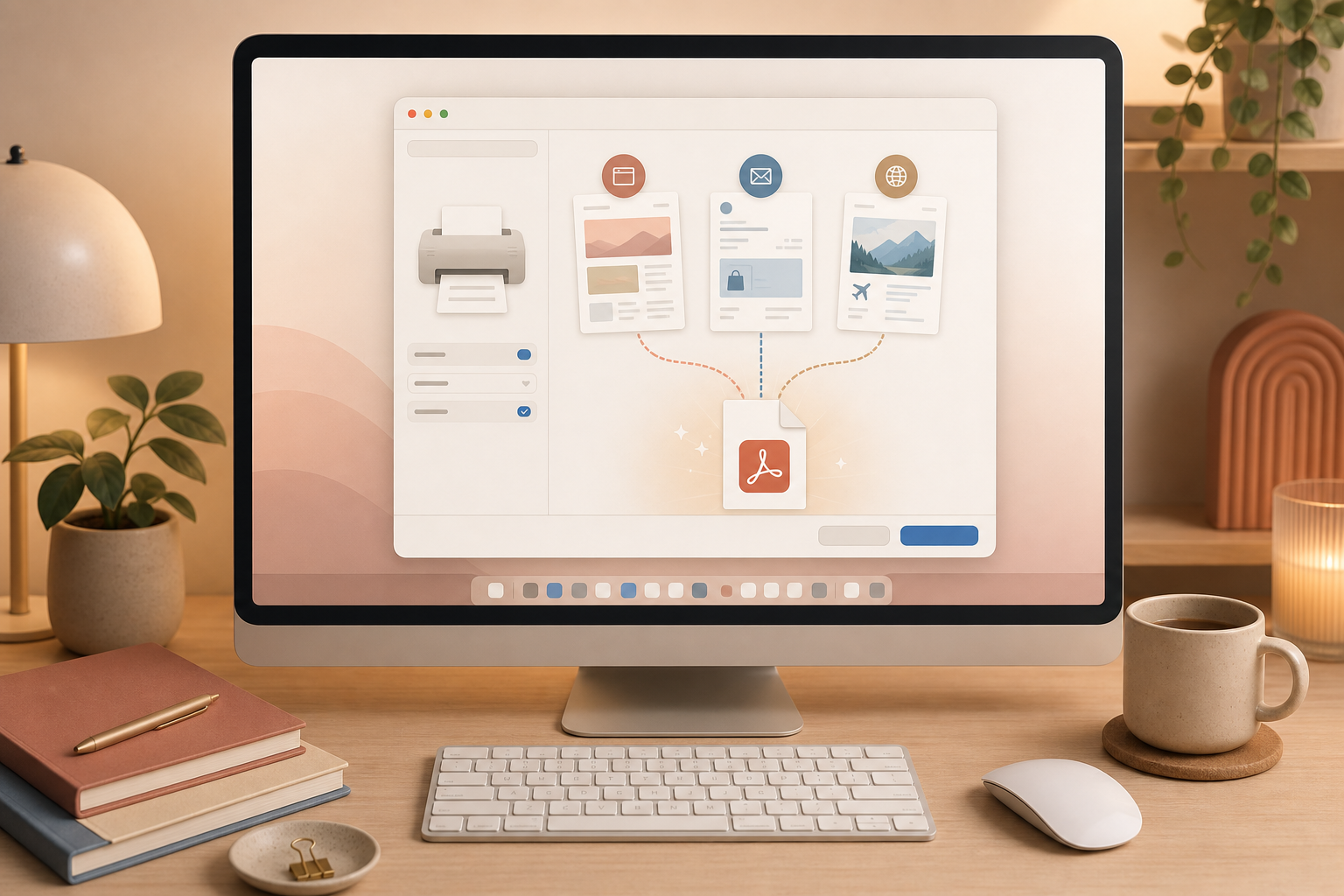 ## Comment faire Ouvre la page web, l'e-mail, la confirmation, le reçu ou le document que tu veux garder. Appuie sur `Cmd + P` ou choisis `Fichier > Imprimer` dans la barre de menus. En bas à gauche de la fenêtre d'impression, ouvre le menu PDF. Choisis `Enregistrer au format PDF`, donne un nom clair au fichier et range-le tout de suite dans le bon dossier. ## Pourquoi c'est utile Tu n'as pas besoin d'une appli de capture d'écran, d'une extension de navigateur, d'un convertisseur en ligne ou d'un outil PDF séparé. macOS crée un vrai fichier PDF que tu peux rechercher, envoyer, archiver ou joindre plus tard. C'est très pratique pour les factures, documents d'assurance, confirmations de voyage, billets, récapitulatifs de commande et longs e-mails que tu ne veux pas perdre dans ta boîte de réception. ## Nomme le fichier tant que le contexte est clair Utilise un nom avec la date et le sujet, par exemple `2026-06-20-reservation-hotel-zurich.pdf` ou `2026-06-20-commande-casque.pdf`. Si tu ranges toujours ces PDF dans des dossiers comme `Reçus`, `Voyages` ou `Assurance`, tu les retrouveras beaucoup plus vite le jour où tu en as besoin. ## Connais les limites L'astuce fonctionne partout où l'app propose la fenêtre d'impression standard de macOS. Sur les sites dynamiques, les pages derrière une connexion ou les très longues pages web, le PDF peut être différent de ce que tu vois à l'écran. Vérifie rapidement l'aperçu avant de considérer le fichier comme ta copie finale.