
TL;DR
Quand un portail demande un PDF, tu peux regrouper plusieurs photos iPhone en un seul fichier sans installer d’application en plus.
Saison: Toute l'année
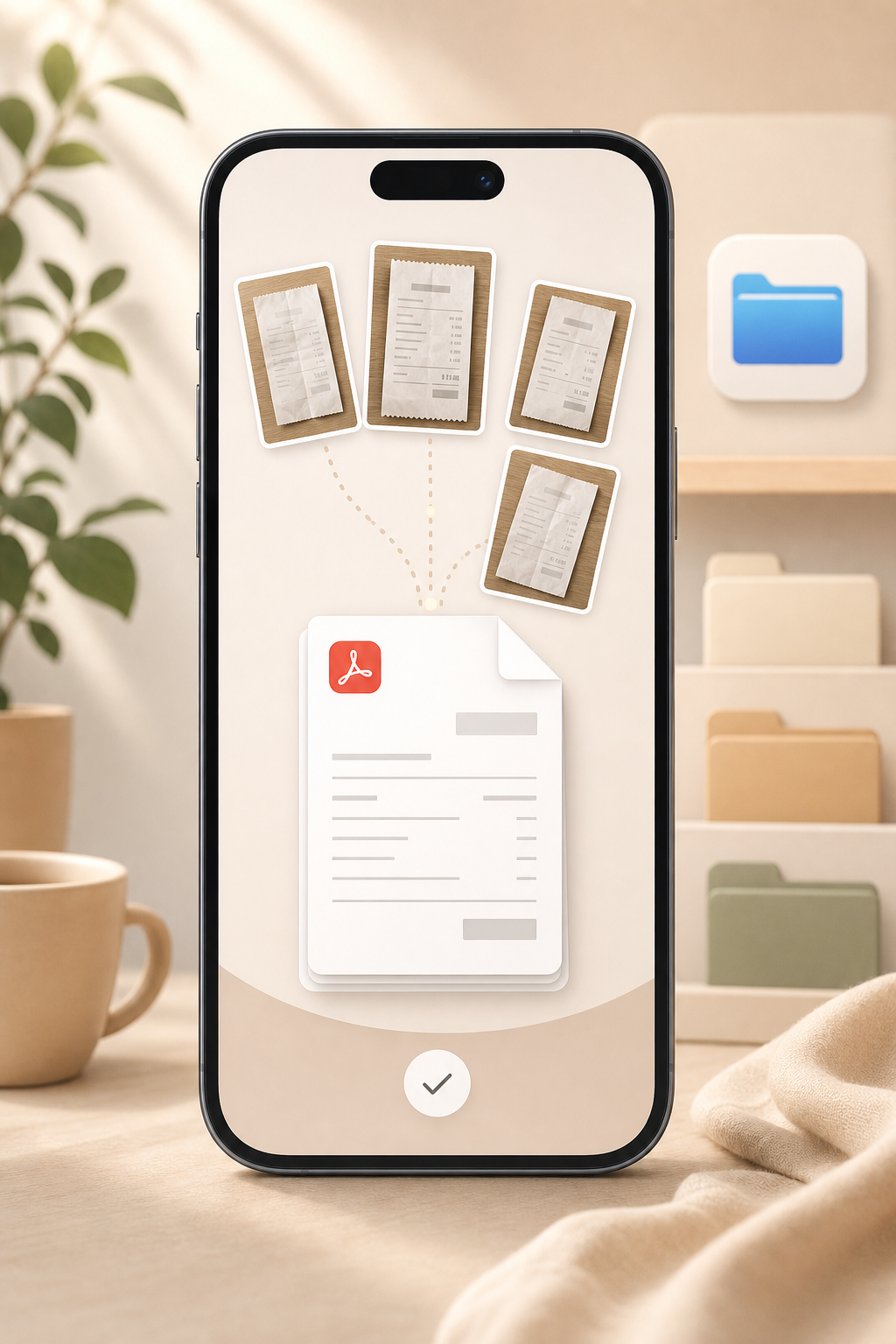 ## Quand cette astuce dépanne Tu as photographié un reçu, un formulaire signé ou quelques pages de devoirs, mais le site demande un seul PDF au lieu de plusieurs images. Inutile de passer par un ordinateur ou de chercher une application de scan. Ton iPhone peut le faire avec Photos et Fichiers. C’est très utile pour les notes de frais, les documents d’assurance, les formulaires scolaires, les demandes de support ou tout dossier où les photos existent déjà. ## Étape par étape Ouvre Photos, sélectionne les images nécessaires, puis touche Partager. Choisis Enregistrer dans Fichiers et place-les dans un nouveau dossier ou dans un endroit facile à retrouver. Ouvre ensuite l’app Fichiers, va dans ce dossier et utilise le menu aux trois points pour sélectionner plusieurs fichiers. Sélectionne les photos dans le bon ordre. Ouvre de nouveau le menu aux trois points et utilise l’action PDF si elle est proposée. Selon ta version d’iOS, elle peut s’appeler Créer un PDF ou apparaître comme action rapide. ## Vérifie l’ordre des pages L’app Fichiers reprend l’ordre que tu lui donnes. Avant de créer le PDF, vérifie donc que les pages sont bien classées. Si l’ordre compte, renomme les images avec 01, 02, 03 ou trie clairement le dossier. Ce petit contrôle évite d’envoyer un fichier où la deuxième et la troisième page sont inversées. Pour un document important, ouvre le PDF terminé une fois avant de l’envoyer ou de le téléverser. ## Quand le scan reste préférable La conversion photo vers PDF suffit pour les reçus, les justificatifs simples et l’administration rapide. Pour des documents officiels, des contrats ou des pages mal éclairées, le scanner de l’app Notes donne souvent un résultat plus propre. Il détecte les bords, redresse la page et améliore le contraste. Utilise Fichiers quand les photos existent déjà et que tu veux aller vite; utilise Notes quand tu dois encore capturer le document correctement.