
 Vérifié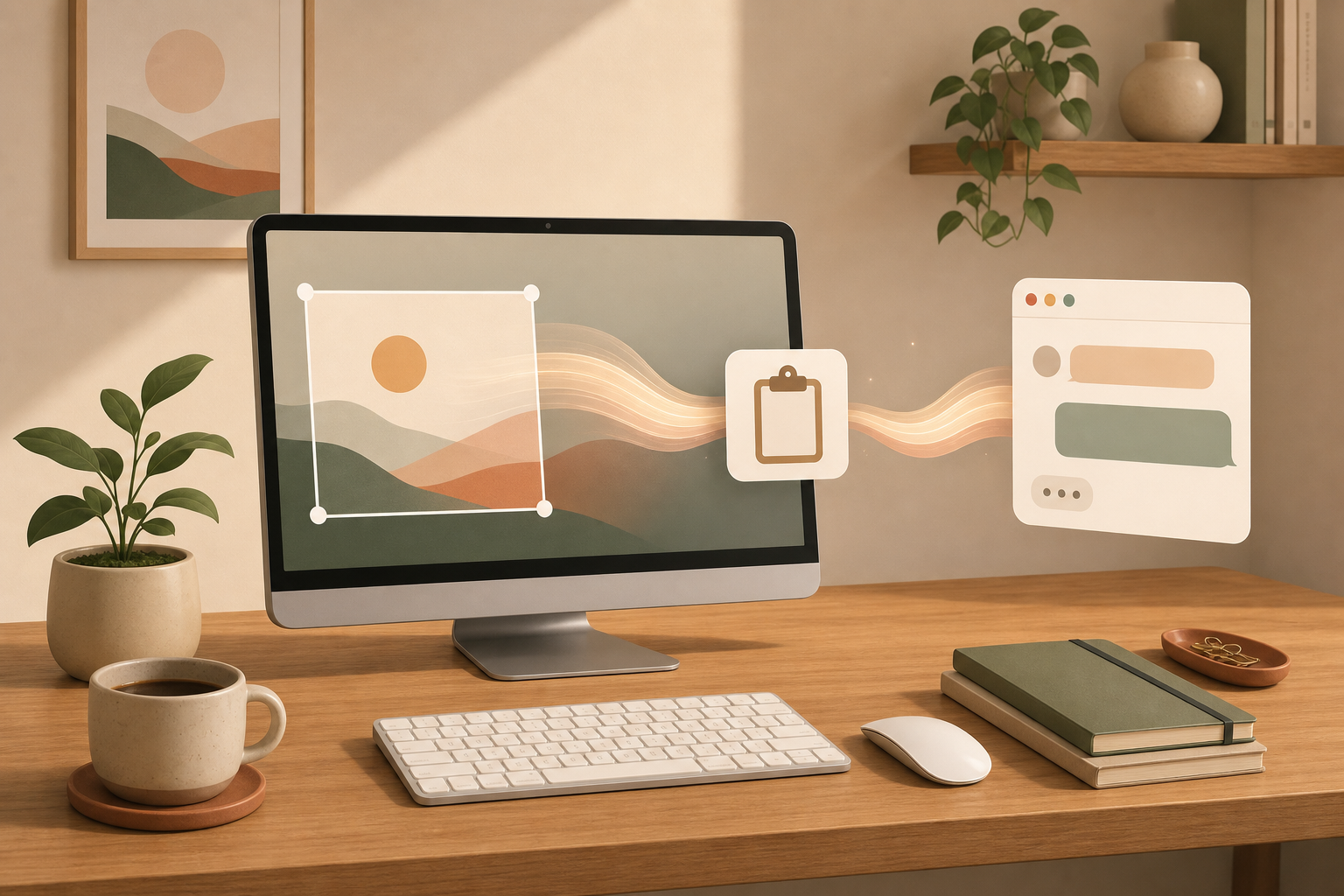
Comment faire
- Appuie sur
Cmd+Ctrl+Shift+4pour capturer une zone précise. - Trace le cadre, puis relâche. La capture va dans le presse-papiers au lieu de devenir un fichier sur le bureau.
- Colle-la avec
Cmd+Vdans Mail, Notes, Slack, Teams, Pages ou une autre app. Pour une fenêtre entière, appuie sur la barre d’espace après le raccourci.
Pourquoi c'est utile
Le raccourci classique peut vite remplir ton bureau de fichiers temporaires. Avec la variante Ctrl, tu traites la capture comme du texte copié : capturer, coller, terminé.
C'est très pratique pour une réponse de support, un message de chat, une documentation ou un retour rapide où tu n'as besoin de l'image qu'une seule fois.
Bon à savoir
Si tu dois archiver la capture plus tard, enregistre-la volontairement depuis l'app où tu l'as collée, ou utilise le raccourci classique sans Ctrl.
Avec Cmd + Shift + 5, tu peux aussi ouvrir la barre de capture et changer l'emplacement d'enregistrement par défaut. Pour les captures ponctuelles du quotidien, le presse-papiers reste souvent plus propre.
Sources
Références sélectionnées utilisées pour vérifier ou étayer cette astuce.
- Take a screenshot on your Mac Apple Support · official_docs