
Configuration rapide
- Installe Raycast sur ton Mac et ouvre l'application.
- Va dans Settings et active Clipboard History.
- Choisis un raccourci clavier pour l'ouvrir instantanément.
- Ensuite, continue à copier comme d'habitude — Raycast garde les éléments récents en arrière-plan.
Comment t'en servir au quotidien
Ouvre l'historique avec ton raccourci et recherche ce que tu avais copié plus tôt : un lien, un paragraphe, une adresse, un prompt ou un extrait de code.
Tu n'as donc plus besoin de retourner dans l'app d'origine juste parce que tu as copié deux autres choses entre-temps. C'est particulièrement utile pour la recherche, l'écriture, le support, le code et tous les flux de travail où tu passes sans arrêt d'une app à l'autre.
Pourquoi c'est vraiment utile
Le presse-papiers standard de macOS ne garde qu'une seule copie à la fois. Ça va… jusqu'au moment où tu as besoin de ce que tu avais copié il y a deux minutes.
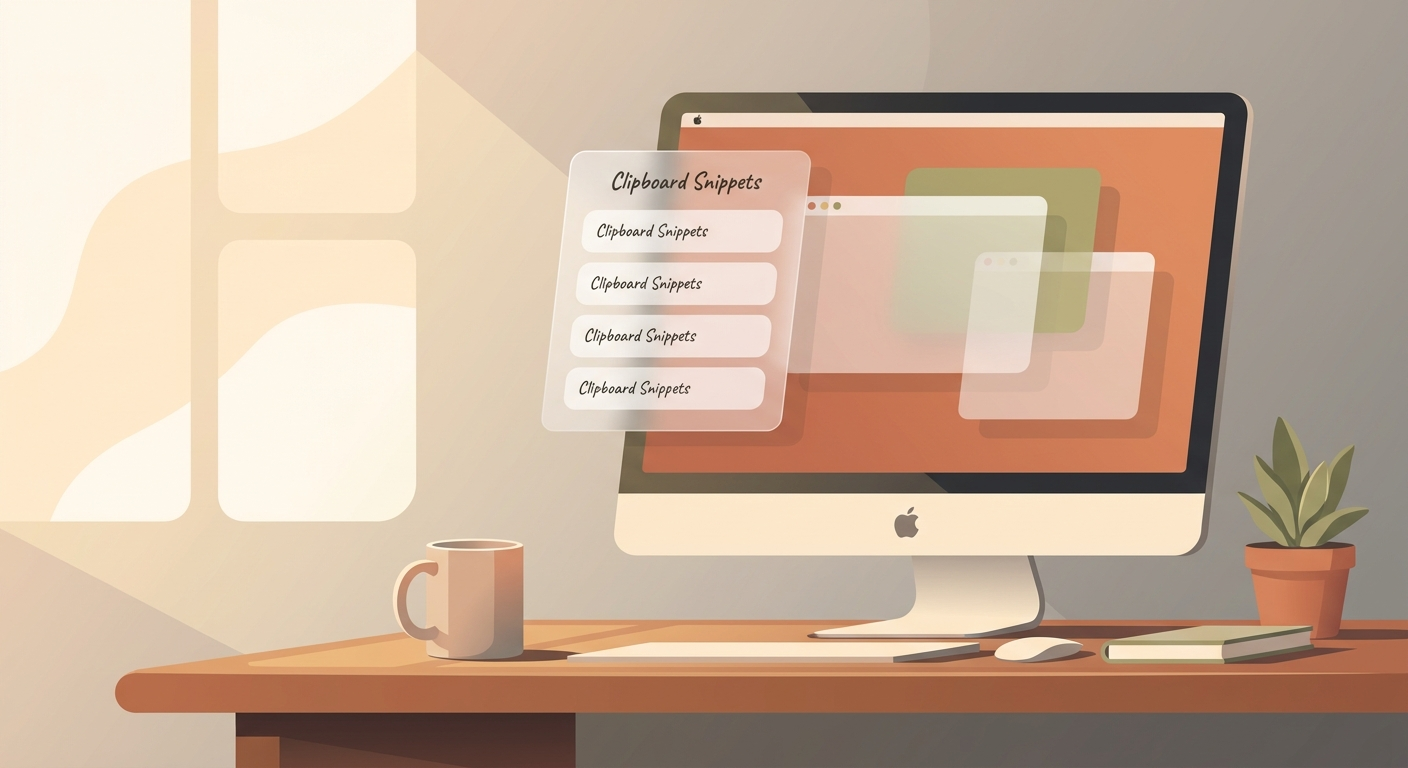
Clipboard History transforme ce système fragile en mémoire consultable. Au lieu de te dire « mince, je l'avais juste avant », tu appuies sur un raccourci et tu le récupères tout de suite.
Bon à savoir
- Très pratique pour les blocs de texte récurrents, les liens et les prompts.
- Encore plus utile si tu passes souvent entre navigateur, notes, mail et chat.
- Si tu copies des données sensibles, vérifie les réglages de confidentialité et d'historique de Raycast pour que cela corresponde à ton usage.