
TL;DR
Quick Look toont afbeeldingen, pdf’s, video’s en veel andere bestanden direct in Finder: selecteer een bestand, druk op spatie en bekijk het zonder app.
Gecontroleerd 1 bron Seizoen: Het hele jaar
 Gecontroleerd
 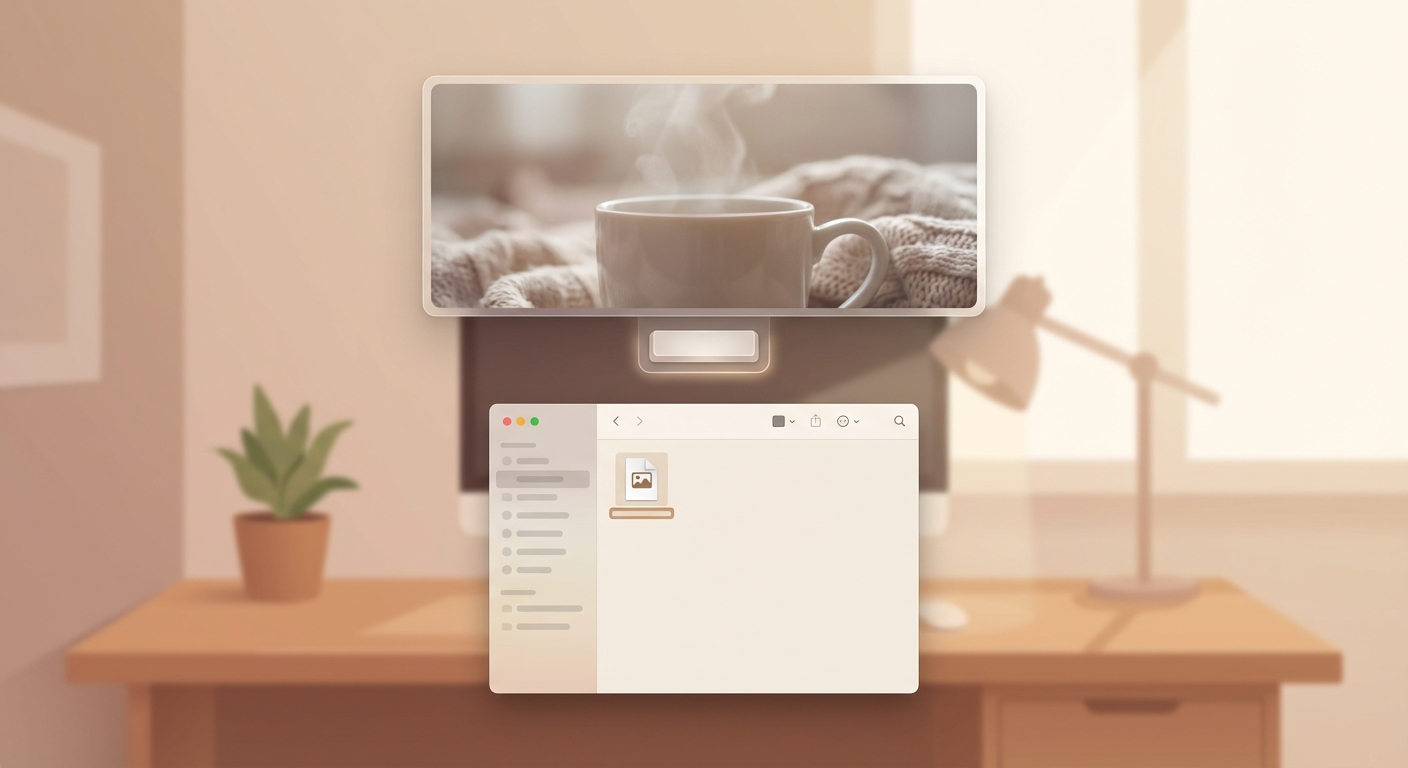 ## Zo doe je het 1. **Selecteer een bestand in Finder** – één keer klikken (niet dubbelklikken). 2. **Druk op de spatiebalk** – een preview opent direct in een overlay-venster. 3. **Gebruik de pijltjestoetsen** – blader door meerdere bestanden zonder Quick Look te sluiten. 4. **Nog een keer spatiebalk of Esc** – preview sluiten. ## Wat Quick Look allemaal kan - **Afbeeldingen en pdf’s** bekijken, markeren of draaien - **Audio en video** afspelen en ondersteunde fragmenten inkorten - **Meerdere bestanden** met pijltjestoetsen of rasterweergave doorlopen - Veel **andere gangbare formaten** controleren; de precieze preview hangt af van het bestandstype en je geïnstalleerde apps ## Waarom dit zo handig is Quick Look rendert bestanden op systeemniveau – er hoeft geen app te starten. Als je door een map met tientallen bestanden bladert, vind je het juiste bestand in seconden in plaats van elk apart te openen. Bijzonder handig bij het doorzoeken van fotomappen, controleren van PDF's of snel even in een configuratiebestand kijken. ## Pro-tips - **Meerdere bestanden selecteren** → spatiebalk → pijltjestoetsen om erdoorheen te bladeren - **Volledig scherm**: klik op het vergroot-icoon in de Quick Look-preview - **Quick Look plugins** voegen ondersteuning toe voor extra formaten (bijv. `.webp`, `.csv`) - Werkt ook in **Spotlight** (Cmd+spatiebalk): resultaat markeren → spatiebalk
Bronnen
Geselecteerde referenties die deze tip controleren of ondersteunen.
- Apple Support: View and edit files with Quick Look on Mac Apple Support · official_docs