
 Geprüft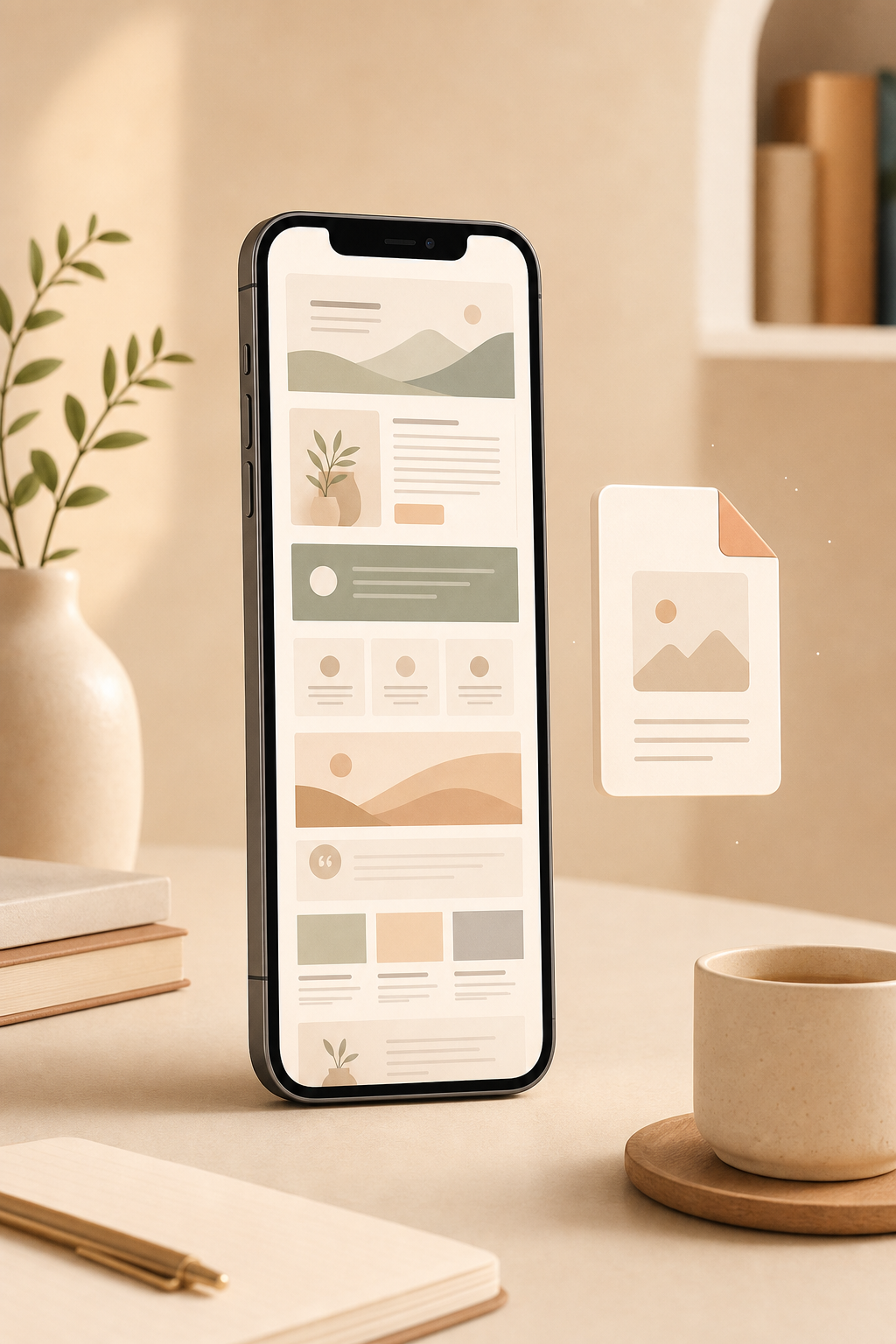
So funktioniert es
Mach wie gewohnt einen Screenshot: Seitentaste und Lauter-Taste gleichzeitig drücken. Tippe danach links unten auf die Screenshot-Vorschau, bevor sie verschwindet.
Ganze Seite wählen
Oben in der Bearbeitung wechselst du von "Bildschirm" zu "Ganze Seite". Jetzt siehst du rechts eine lange Seitenvorschau und kannst bei Bedarf noch zuschneiden oder markieren.
Speichern und wiederfinden
Tippe auf "Fertig" und sichere die Datei, meist als PDF, in der Dateien-App. Das ist ideal für Anleitungen, Bestellbestätigungen, Reiseinfos oder längere Artikel, die du später ohne erneutes Suchen griffbereit haben willst.
Gut zu wissen
Der Trick klappt am zuverlässigsten in Safari und bei PDF-Dokumenten. In manchen Apps erscheint "Ganze Seite" nicht, weil die App ihren Inhalt nicht als komplette Seite an iOS übergibt.
Quellen
Ausgewählte Referenzen, die diesen Tipp prüfen oder stützen.
- Apple Support: Take a screenshot on iPhone Apple Support · official_docs