
TL;DR
Vervang camera en zaklamp door snelle acties die je op je iPhone echt gebruikt.
Gecontroleerd 1 bron Seizoen: Het hele jaar
 Gecontroleerd
 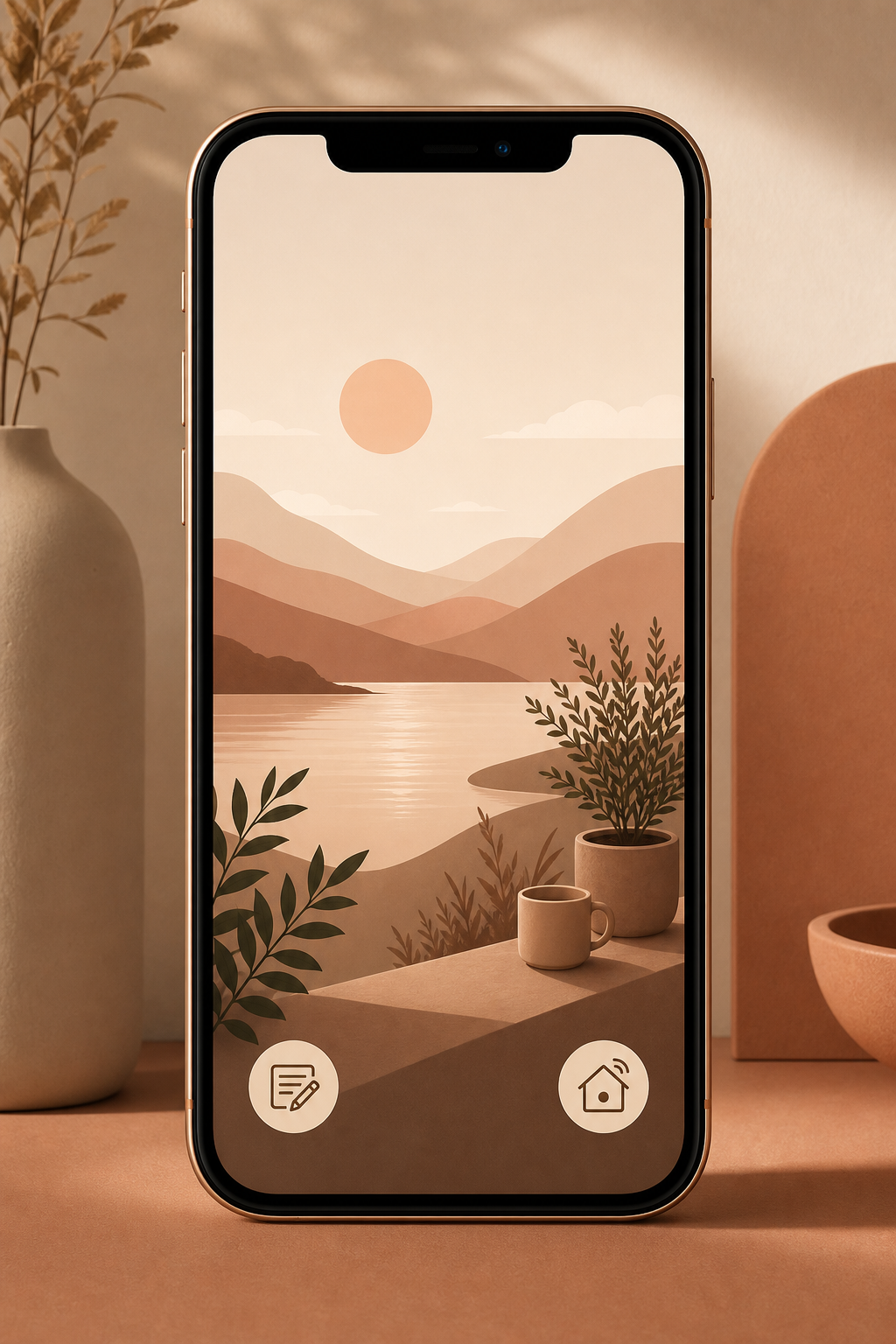 ## Zo pas je de knoppen aan Druk lang op het vergrendelscherm van je iPhone, ontgrendel indien nodig en tik op Pas aan. Kies het vergrendelscherm, verwijder de camera- of zaklampknop met het minteken en tik daarna op het plusteken. Selecteer een andere Bedieningspaneel-actie, zoals Notities, Rekenmachine, Vertaal, Shazam, Wallet, Timer, Focus, Woning of een ondersteunde actie van een andere app. ## Waarom dit handig is De twee onderste knoppen zijn vaak sneller bereikbaar dan een app op je beginscherm. Zet je daar een actie neer die je meerdere keren per week nodig hebt, dan bespaar je telkens tijd en voorkom je zoeken. Vooral acties die logisch zijn terwijl je telefoon nog vergrendeld is werken goed: een timer starten, een lamp bedienen, muziek herkennen, snel een notitie openen of iets vertalen. ## Goede combinaties om te proberen Kies links iets voor onderweg en rechts iets voor thuis of werk. Sterke combinaties zijn Notities plus Timer, Shazam plus Wallet, Woning plus Focus of Vertaal plus Rekenmachine. Gebruik je meerdere vergrendelschermen, dan kun je per Focus andere knoppen kiezen: productieve acties tijdens werk, woningbediening in de avond en reisacties wanneer je onderweg bent. ## Let hier even op Niet elke app biedt eigen knoppen voor het vergrendelscherm. Sommige acties vragen alsnog om ontgrendeling, en dat is prima als de snelkoppeling daarna direct opent wat je nodig hebt. Kies geen actie die vanaf het vergrendelscherm te veel informatie toont. Gebruik je camera of zaklamp dagelijks, vervang dan maar één knop. Evalueer na drie dagen of je de nieuwe knoppen echt hebt gebruikt.
Bronnen
Geselecteerde referenties die deze tip controleren of ondersteunen.
- Apple Support: Turn the flashlight on or off on your iPhone or iPad Pro Apple Support · official_docs