
TL;DR
Lege die zwei iPhone-Buttons auf dem Sperrbildschirm mit Aktionen neu, die du wirklich täglich brauchst.
Geprüft 1 Quelle Saison: Ganzjährig
 Geprüft
 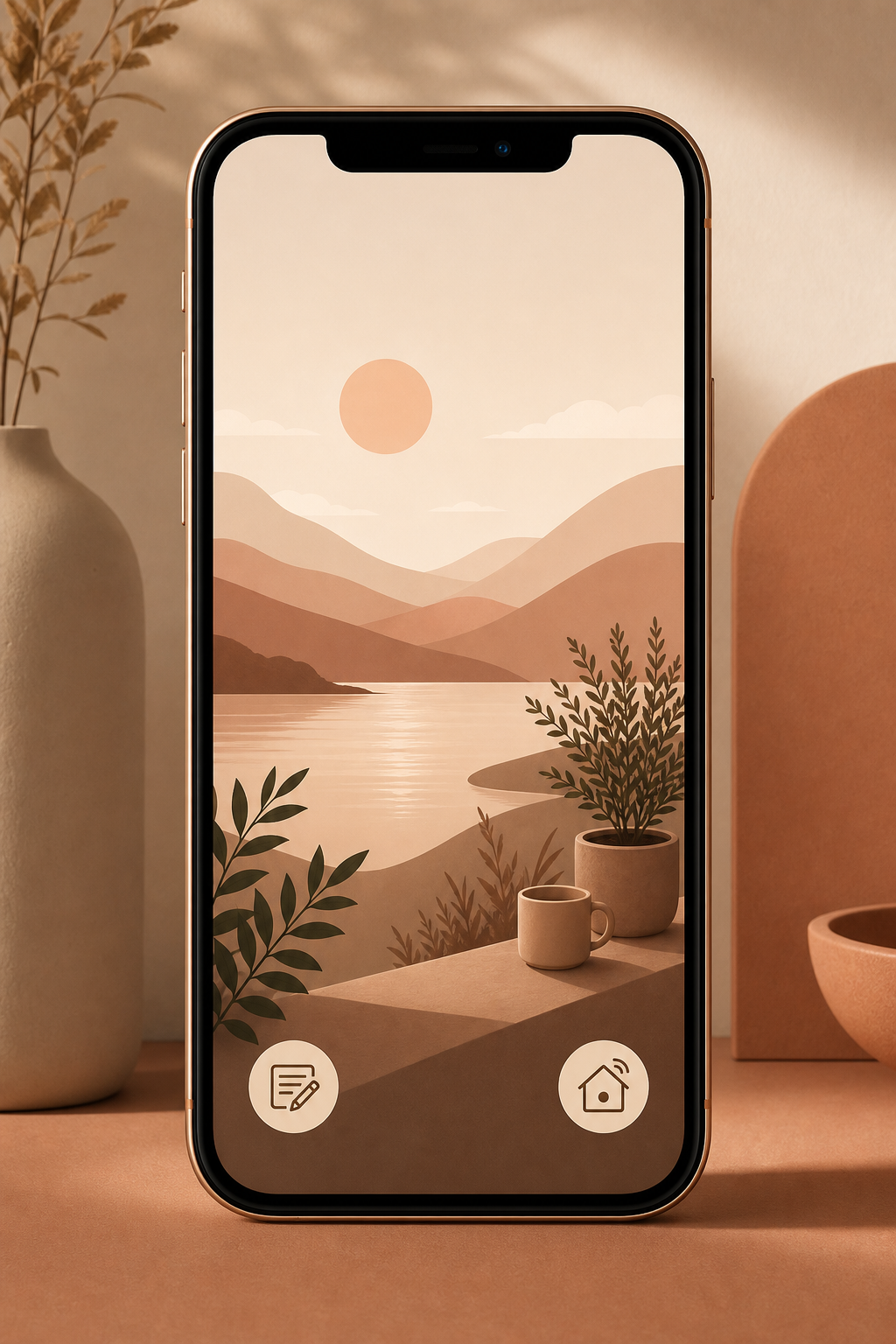 ## So stellst du die Buttons um Drücke den Sperrbildschirm lange, entsperre das iPhone falls nötig und tippe auf Anpassen. Wähle den Sperrbildschirm, entferne Kamera oder Taschenlampe mit dem Minus-Symbol und tippe danach auf das Plus. Jetzt kannst du eine andere Control-Center-Aktion auswählen, zum Beispiel Notiz, Rechner, Übersetzen, Shazam, Wallet, Timer, Fokus, Home-Steuerung oder eine passende Aktion einer Drittanbieter-App. ## Warum das nützlich ist Die unteren beiden Buttons sind oft schneller erreichbar als eine App auf dem Home-Bildschirm. Wenn du dort eine Aktion platzierst, die du mehrmals pro Woche brauchst, sparst du jedes Mal ein paar Sekunden und vor allem Sucherei. Besonders praktisch sind Aktionen, die du genau dann brauchst, wenn das iPhone noch gesperrt ist: Timer starten, Smart-Home-Licht schalten, Musik erkennen oder schnell eine Notiz beginnen. ## Gute Belegungen für den Alltag Nimm links eine Aktion, die du oft unterwegs brauchst, und rechts etwas für zuhause oder Arbeit. Gute Kombinationen sind Notiz plus Timer, Shazam plus Wallet, Home plus Fokus oder Übersetzen plus Rechner. Wenn du mehrere Sperrbildschirme nutzt, kannst du pro Fokusmodus andere Buttons setzen, etwa produktive Aktionen im Arbeitsfokus und Home-Steuerung am Abend. ## Worauf du achten solltest Nicht jede App bietet eigene Controls an. Wähle außerdem keine Aktion, die vom Sperrbildschirm aus zu viel preisgibt oder dich ungewollt ablenkt. Wenn du Kamera oder Taschenlampe doch regelmäßig nutzt, ersetze nur einen der beiden Buttons. Der beste Test: Stelle die Buttons um und prüfe nach drei Tagen, ob du sie wirklich benutzt hast.
Quellen
Ausgewählte Referenzen, die diesen Tipp prüfen oder stützen.
- Apple Support: Turn the flashlight on or off on your iPhone or iPad Pro Apple Support · official_docs