
TL;DR
Remplace les raccourcis appareil photo et lampe par des actions iPhone vraiment utiles.
Vérifié 1 source Saison: Toute l'année
 Vérifié
 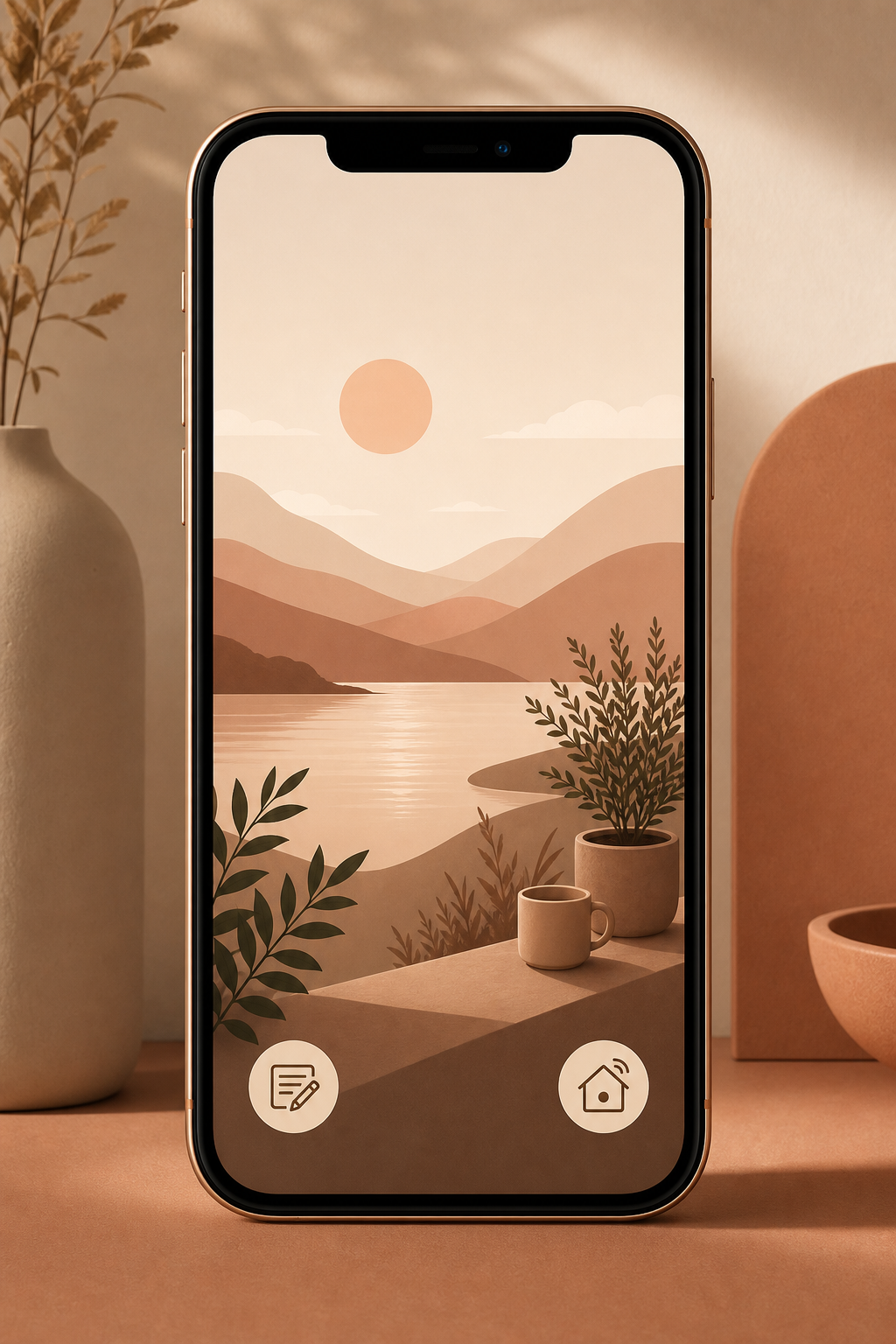 ## Comment changer les boutons Appuie longuement sur l'écran verrouillé de ton iPhone, déverrouille si nécessaire, puis touche Personnaliser. Choisis l'écran verrouillé, supprime le bouton appareil photo ou lampe avec le signe moins, puis touche le signe plus. Sélectionne ensuite une autre commande du Centre de contrôle, par exemple Notes, Calculatrice, Traduire, Shazam, Cartes, Minuteur, Concentration, Maison ou une action compatible d'une autre app. ## Pourquoi c'est utile Ces deux boutons en bas de l'écran sont souvent plus rapides qu'une app sur l'écran d'accueil. Si tu y places une action que tu utilises plusieurs fois par semaine, tu gagnes du temps et tu évites de chercher. Les meilleurs choix sont les actions utiles avant même d'utiliser pleinement le téléphone : lancer un minuteur, allumer une lampe connectée, reconnaître une musique, commencer une note ou ouvrir la traduction. ## Des réglages pratiques à tester Mets à gauche une action utile en déplacement et à droite une action pour la maison ou le travail. Les bons duos sont Notes et Minuteur, Shazam et Cartes, Maison et Concentration, ou Traduire et Calculatrice. Si tu utilises plusieurs écrans verrouillés, adapte les boutons à chaque mode de concentration : actions de travail la journée, maison connectée le soir, outils de voyage quand tu es en route. ## À vérifier avant de garder le réglage Toutes les apps ne proposent pas de commande compatible. Certaines actions demandent encore de déverrouiller l'iPhone, ce qui reste acceptable si elles ouvrent ensuite directement le bon outil. Évite les raccourcis qui affichent trop d'informations depuis l'écran verrouillé. Si tu utilises encore souvent l'appareil photo ou la lampe, ne remplace qu'un seul bouton. Après trois jours, garde seulement ce que tu as vraiment utilisé.
Sources
Références sélectionnées utilisées pour vérifier ou étayer cette astuce.
- Apple Support: Turn the flashlight on or off on your iPhone or iPad Pro Apple Support · official_docs