
 Gecontroleerd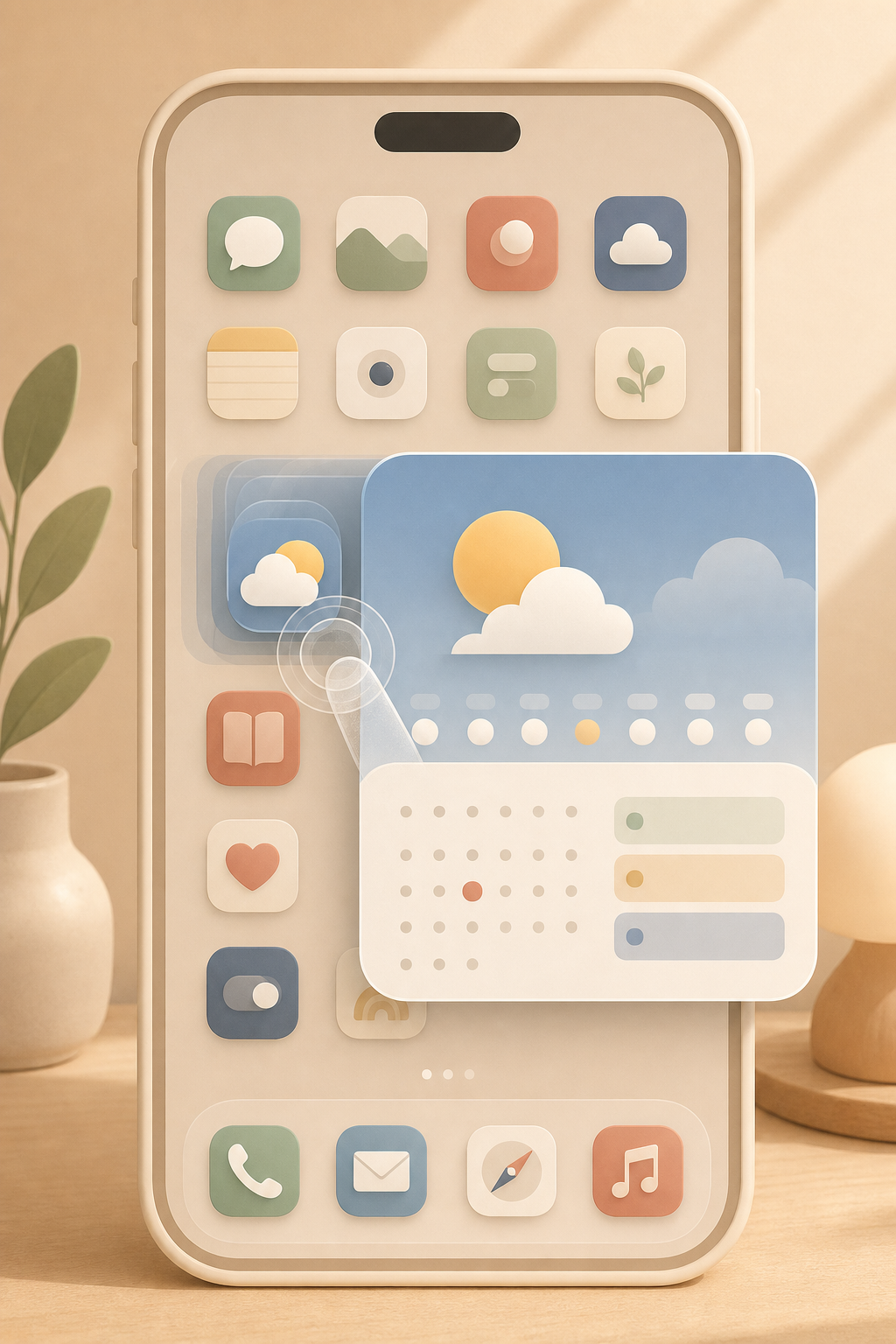
Zo doe je het
Houd het app-icoon op je beginscherm ingedrukt tot het contextmenu verschijnt. Als de app widgets aanbiedt, zie je bovenaan meteen kleine voorbeelden van de beschikbare widgetformaten. Tik op het formaat dat je wilt gebruiken en iOS vervangt het normale icoon door de widget.
Dit is sneller dan de klassieke route via de widgetgalerij. Je hoeft de juiste app niet opnieuw te zoeken, geen lange lijst door te scrollen en geen widget handmatig te plaatsen. Je begint gewoon bij het icoon dat al op je scherm staat.
Terug naar het gewone icoon
Neemt de widget te veel ruimte in, houd hem dan opnieuw ingedrukt. Kies, als die optie beschikbaar is, de kleine icoonweergave met het symbool van vier vierkantjes. Daarna staat de app weer als normaal icoon op je beginscherm.
Daardoor kun je rustig experimenteren. Een middelgrote agenda-widget kan perfect zijn op je eerste scherm, terwijl dezelfde app op een tweede pagina beter gewoon een klein icoon blijft. Je zit dus niet vast aan je keuze.
Wanneer dit handig is
Gebruik deze truc vooral voor apps die nuttige informatie tonen zonder dat je ze opent. Denk aan agenda, weer, taken, notities, fitness, smart home, pakketbezorging of muziek. Daar levert een widget vaak direct overzicht op.
Voor apps die je zelden gebruikt of waarvan de widget weinig toevoegt, is een gewoon icoon meestal beter. Een widget moet ruimte verdienen door tikken te besparen, zoeken te verkorten of informatie te tonen die je vaak checkt.
Goed om te weten
De truc werkt alleen bij apps die eigen widgets hebben. Zie je geen widgetvoorbeelden in het menu van het app-icoon, dan ondersteunt de app dit niet of is de functie op jouw iOS-versie nog niet beschikbaar.
Een eenvoudige app om mee te testen is Apples Zoek mijn-app. Die biedt widgets aan, dus daar zou je de optie direct bij het app-icoon moeten zien als je iPhone de functie ondersteunt.
Apple beschrijft deze directe omzetting in de iPhone-handleiding onder “Turn an app icon into a widget”. Zie je de optie niet, controleer dan eerst je iOS-versie en werk daarna eventueel de app bij.
Bronnen
Geselecteerde referenties die deze tip controleren of ondersteunen.
- Add, edit, and remove widgets on iPhone Apple Support · official_docs