
TL;DR
Time Machine maakt bijna automatisch back-ups van je Mac. Met een externe SSD heb je niet alleen een reservekopie, maar kun je ook oude versies en verwijderde bestanden terughalen.
Gecontroleerd 1 bron Seizoen: Het hele jaar
 Gecontroleerd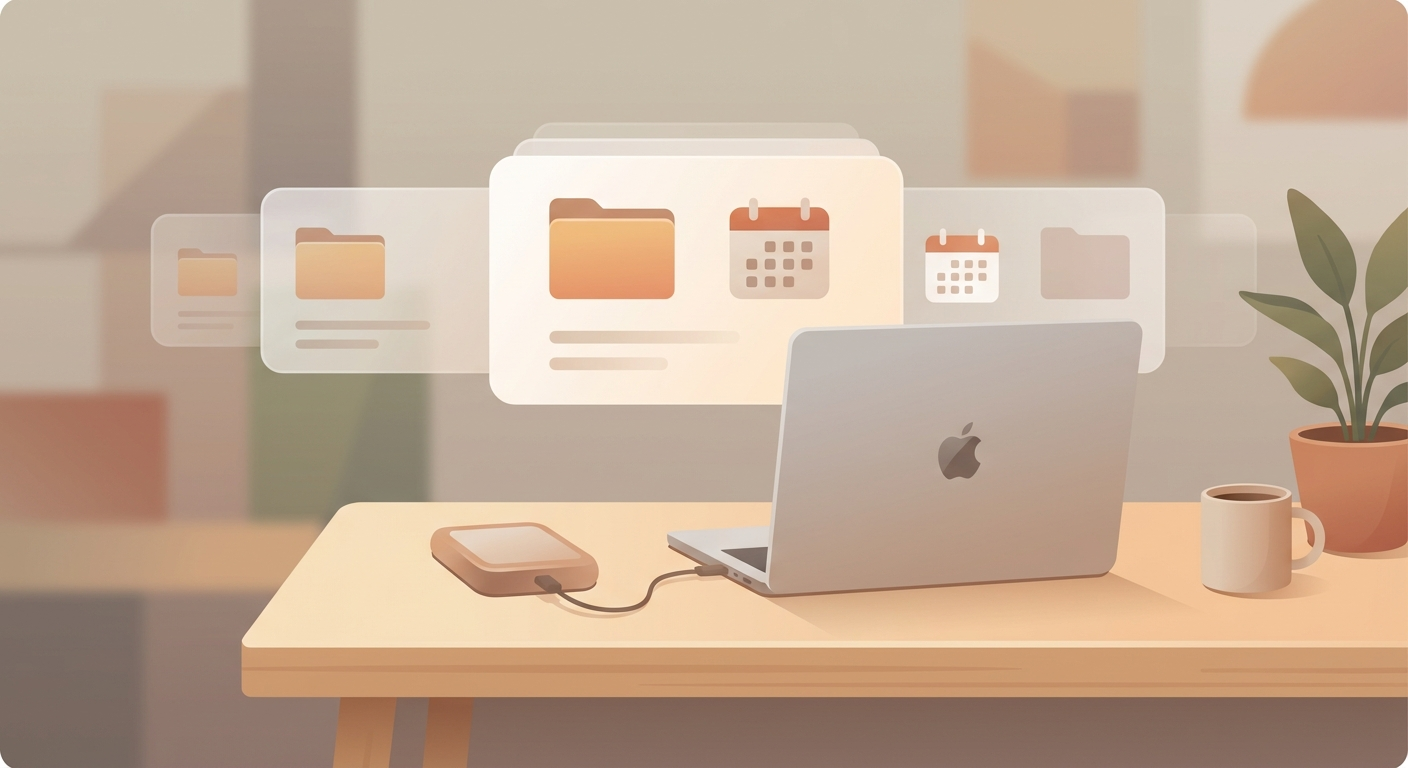
Zo werkt het
- Sluit een externe SSD of harde schijf aan op je Mac. Idealiter heeft die minstens het dubbele van je gebruikte opslagruimte.
- Open Systeeminstellingen, Algemeen, Time Machine en kies die schijf als back-upschijf. Zet versleuteling aan als je extra bescherming wilt.
- Laat de eerste back-up volledig afronden. Die duurt meestal veel langer dan de latere back-ups.
- Daarna draait Time Machine automatisch op de achtergrond. Je hoeft de schijf alleen regelmatig aangesloten te hebben, of permanent verbonden te laten.
- Ben je een bestand kwijt, open dan de juiste map en start Time Machine. Je kunt teruggaan naar oudere versies en precies het bestand herstellen dat je nodig hebt.
Waarom dit helpt
Time Machine is meer dan een noodback-up. Het beschermt je niet alleen bij een kapotte Mac, maar ook bij dagelijkse fouten, zoals een bestand overschrijven, een map verwijderen of later beseffen dat de versie van vorige week beter was. Het grote voordeel is dat herstellen direct in Finder werkt, dus het is ook praktisch als je geen techneut bent.
Bronnen
Geselecteerde referenties die deze tip controleren of ondersteunen.
- Apple Support: Back up your Mac with Time Machine Apple Support · official_docs