
TL;DR
Als je wachtwoorden verspreid staan in notities, browsers en je hoofd, wordt het snel rommelig en onveilig. Met Bitwarden bewaar je logins op één plek, maak je sterke wachtwoorden en vul je ze automatisch in op iPhone, Android en desktop.
Gecontroleerd 1 bron Seizoen: Het hele jaar
 Gecontroleerd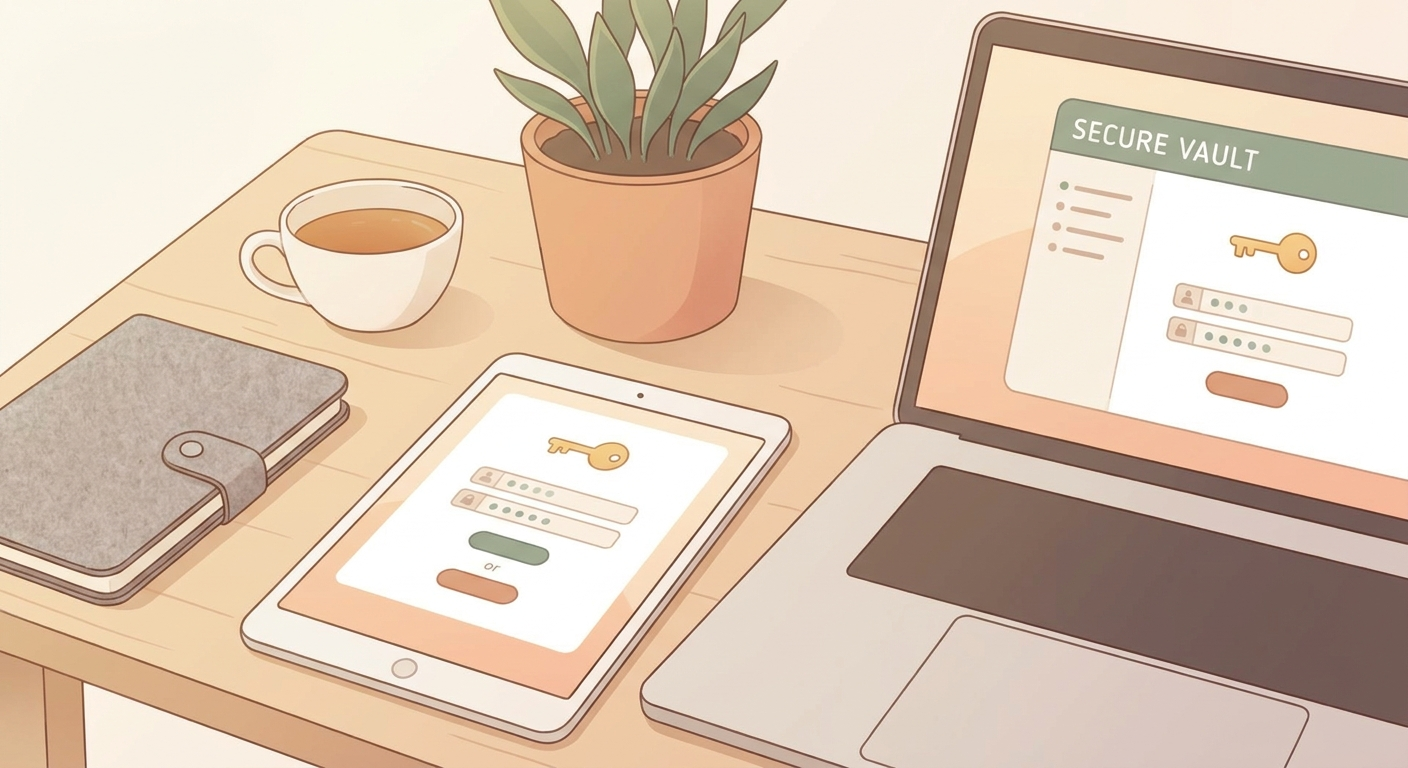
Eenmalig instellen
- Installeer Bitwarden op je Mac of pc en ook op je iPhone of Android-telefoon.
- Maak een account aan en kies een sterk hoofdwachtwoord. Dat is het ene wachtwoord dat je echt moet onthouden.
- Voeg eerst je belangrijkste logins toe, bijvoorbeeld e-mail, bankieren en accounts die je elke dag gebruikt.
- Zet daarna autofill aan, zodat Bitwarden logins direct kan invullen in apps en websites.
Zo gebruik je het dagelijks
- Op iPhone: Open Instellingen → Algemeen → Automatisch invullen en wachtwoorden en kies Bitwarden voor wachtwoorden en passkeys.
- Op Android: Open in Bitwarden Instellingen → Autofill, schakel de dienst in en kies Bitwarden als voorkeursaanbieder.
- Zie je een oud of zwak wachtwoord, open dan het item in Bitwarden en gebruik de wachtwoordgenerator.
- Maak je een nieuw account aan, sla het dan meteen op in Bitwarden in plaats van later.
Waarom dit helpt
Je hoeft niet langer overal half onthouden wachtwoorden te hergebruiken. Bitwarden bewaart alles in één kluis, synchroniseert tussen je apparaten en maakt sterke unieke wachtwoorden eindelijk praktisch. Daar zit de echte winst.
Goed om te weten
- Begin met je 10 belangrijkste accounts, niet met alles tegelijk.
- Zet biometrisch ontgrendelen aan zodat het snel blijft in gebruik.
- Controleer na een import een paar logins handmatig op juiste URL en gebruikersnaam.
- Een wachtwoordmanager is sterk, maar twee-factor-authenticatie blijft slim.
Bronnen
Geselecteerde referenties die deze tip controleren of ondersteunen.
- CISA: Use Strong Passwords CISA · government