
TL;DR
Zet je iPhone tijdens het opladen horizontaal neer en hij toont automatisch een grote klok, widgets of foto's. Handig op je nachtkastje, bureau of in de keuken.
Gecontroleerd 1 bron Seizoen: Het hele jaar
 Gecontroleerd
 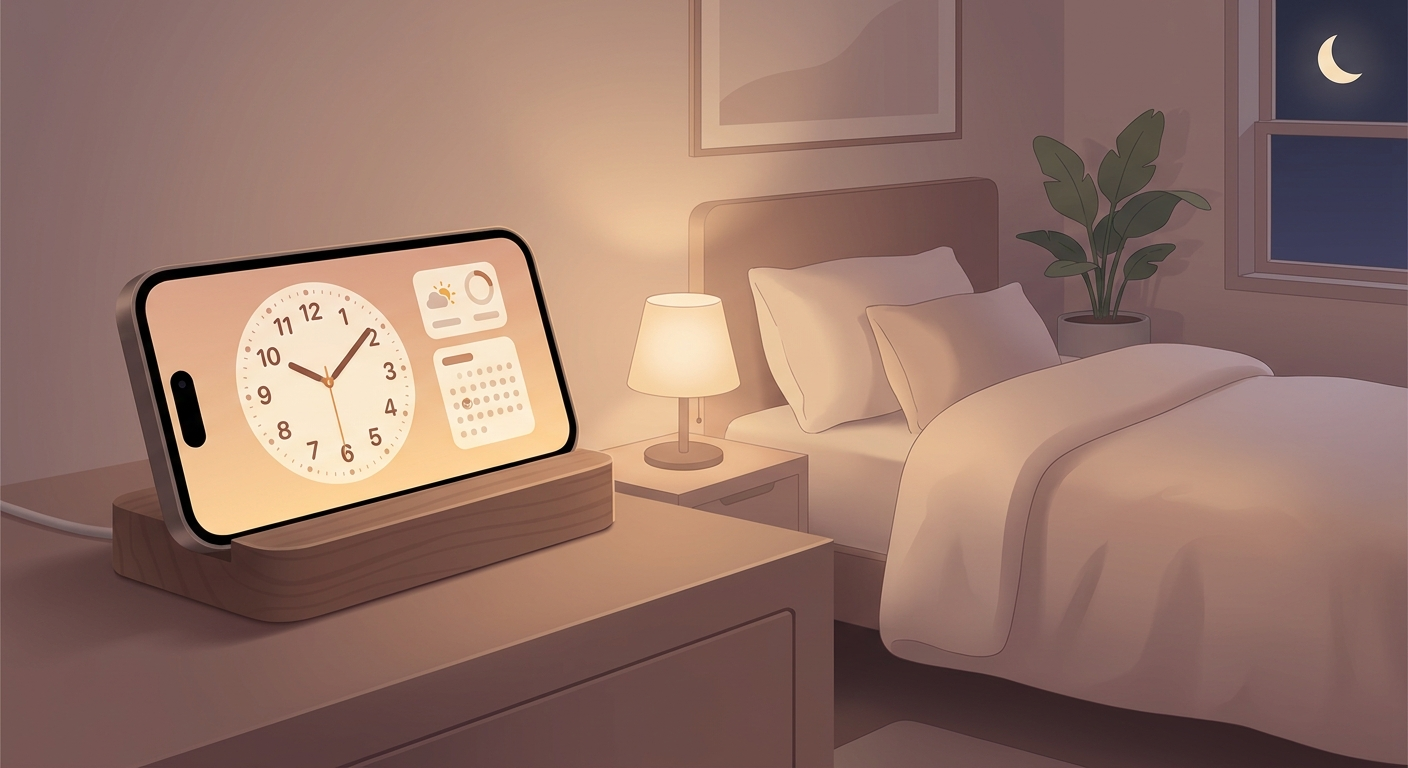 ## Zo stel je StandBy in 1. Open **Instellingen → StandBy** en zet de functie aan. 2. Plaats je iPhone **opladen in liggende stand** op een houder of laat hem zijwaarts leunen. 3. Vergrendel je iPhone en wacht even – de StandBy-weergave verschijnt automatisch. 4. Veeg opzij om te wisselen tussen **klokken**, **widgets** en **foto's**. ## Waarom dit handig is StandBy verandert je iPhone in een klein infoscherm dat echt nuttig is. Op je nachtkastje zie je meteen de tijd, op je bureau je agenda of het weer, en in de keuken bijvoorbeeld een timer of herinnering. Heb je een iPhone met always-on display, dan blijft het scherm extra mooi zichtbaar. Op andere modellen springt het scherm aan bij beweging of als je erop tikt. ## Handig om te weten - Een **MagSafe-standaard** of andere stabiele laadstandaard werkt het prettigst. - Je kunt de widgetstapels aanpassen, net als andere iPhone-widgets. - De **rode nachtmodus** is fijner voor je ogen in een donkere slaapkamer. - Verschijnt StandBy niet, dan laadt je iPhone meestal **niet goed op** of staat hij **niet echt horizontaal**.
Bronnen
Geselecteerde referenties die deze tip controleren of ondersteunen.
- Apple Support: Use StandBy on iPhone Apple Support · official_docs