
 Gecontroleerd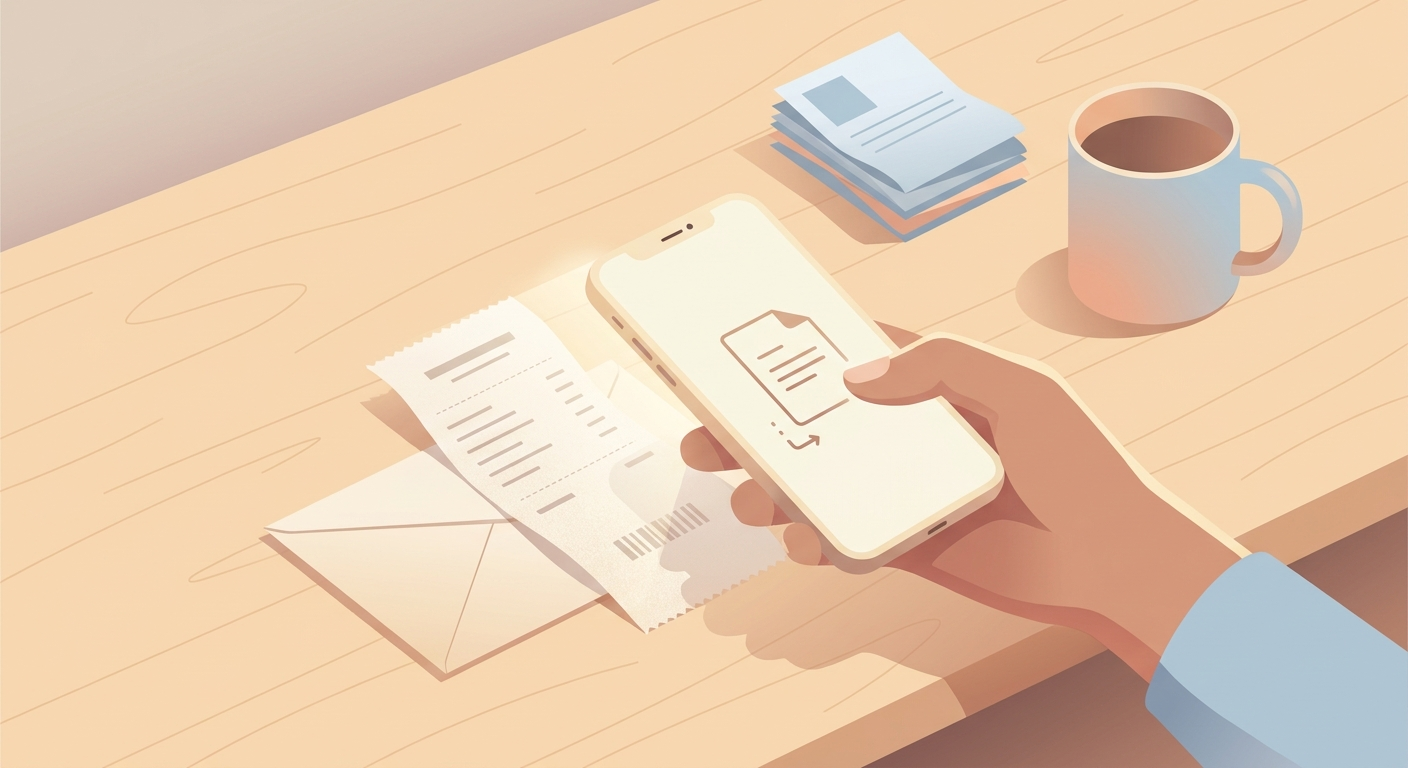
Zo scan je een document
- Open de app Notities.
- Maak een nieuwe notitie of open een bestaande.
- Tik op de paperclip of het camera-icoon.
- Kies Scan documenten.
- Houd je iPhone boven de pagina. Vaak maakt hij de scan automatisch; anders tik je op de ontspanknop.
- Pas de hoeken aan als dat nodig is en tik op Behoud scan.
- Scan extra pagina's of tik op Bewaar.
Waarom dit handig is
Voor losse bonnetjes, brieven, formulieren of contracten heb je meestal geen aparte scanner-app nodig. Notities herkent de randen van het document, trekt de pagina recht en kan meerdere pagina's bij elkaar bewaren. Daarna deel je de scan als pdf, sla je hem op in Bestanden of mail je hem door.
Privacyvoordeel
Veel scanner-apps vragen ruime rechten, tonen advertenties of proberen je naar een abonnement te duwen. Als je maar af en toe documenten scant, is de ingebouwde iPhone-functie vaak netter: minder apps, minder trackingrisico en geen extra account.
Goed om te weten
Voor grote stapels papier, OCR-processen of automatische archivering kan een gespecialiseerde app zinvol zijn. Voor dagelijkse documenten geldt: probeer eerst Notities voordat je weer een scanner-app uit de App Store haalt.
Bronnen
Geselecteerde referenties die deze tip controleren of ondersteunen.
- Apple Support: Scan documents on your iPhone or iPad Apple Support · official_docs