
TL;DR
Wenn du dein iPhone beim Laden quer hinstellst, zeigt es Uhr, Widgets oder Fotos im Vollbild. Ideal für Nachttisch, Schreibtisch oder Küche.
Geprüft 1 Quelle Saison: Ganzjährig
 Geprüft
 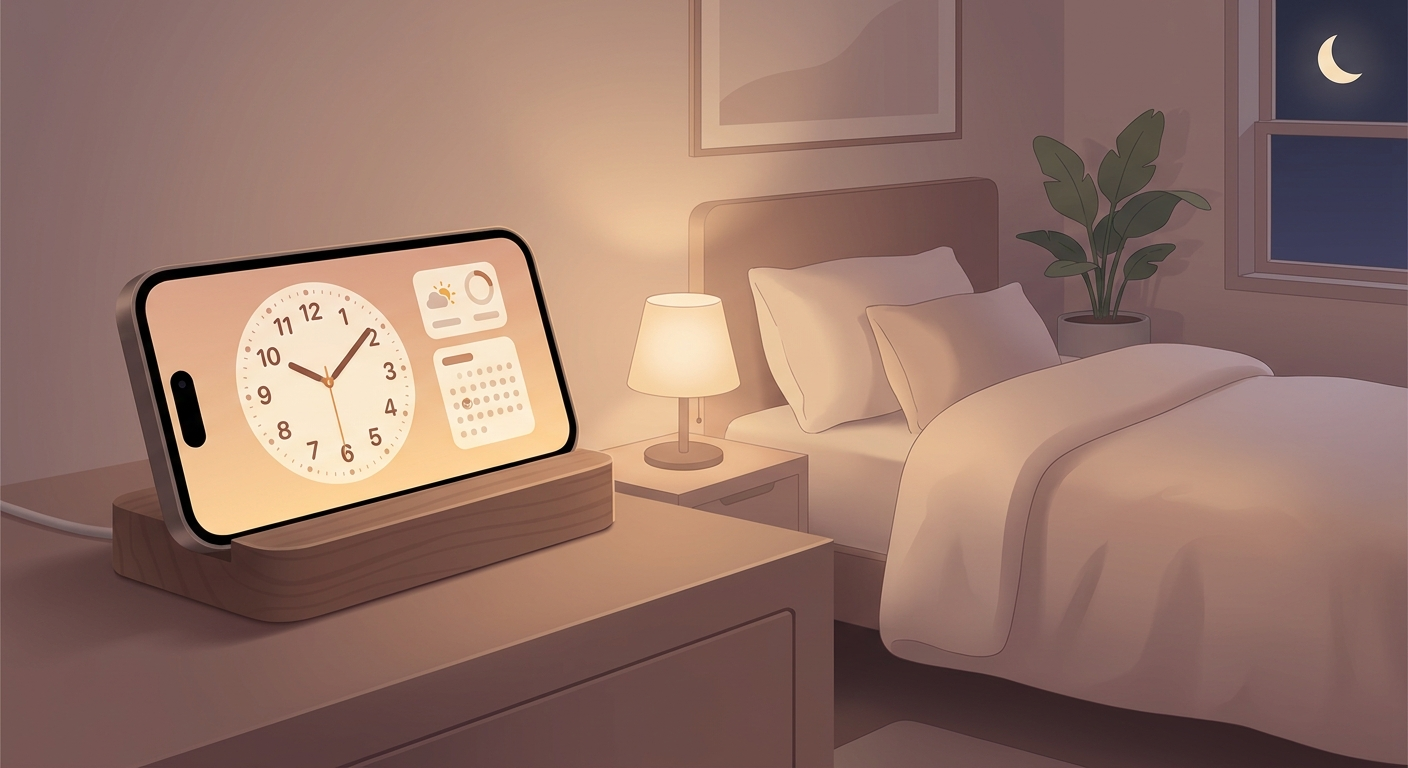 ## So richtest du StandBy ein 1. Öffne **Einstellungen → StandBy** und aktiviere die Funktion. 2. Stell dein iPhone **beim Laden im Querformat** auf einen Ständer oder lehne es seitlich an. 3. Sperre das iPhone – nach kurzem Moment erscheint die StandBy-Ansicht automatisch. 4. Wische seitlich, um zwischen **Uhren**, **Widgets** und **Fotos** zu wechseln. ## Was StandBy dir bringt StandBy macht aus dem iPhone im Alltag ein kleines Infodisplay. Auf dem Nachttisch siehst du nachts die Uhr, am Schreibtisch Kalender oder Wetter, in der Küche Timer oder Erinnerungen. Wenn du ein iPhone mit Always-On-Display hast, bleibt die Ansicht besonders elegant sichtbar. Auf anderen Modellen wacht sie auf, sobald Bewegung erkannt wird oder du das Display antippst. ## Gut zu wissen - Am praktischsten funktioniert es mit **MagSafe-Ladeständer** oder einer stabilen Ladehalterung. - Du kannst Widget-Stacks anpassen – ähnlich wie auf dem Sperrbildschirm. - Im Schlafzimmer wirkt oft die **rote Nachtansicht** am angenehmsten, weil sie weniger blendet. - Wenn nichts erscheint, liegt es meist daran, dass das iPhone **nicht lädt** oder **nicht sauber im Querformat** steht.
Quellen
Ausgewählte Referenzen, die diesen Tipp prüfen oder stützen.
- Apple Support: Use StandBy on iPhone Apple Support · official_docs