
TL;DR
Avec les Hot Corners, déplace la souris dans un coin pour afficher le bureau, verrouiller l’écran ou ouvrir Mission Control — sans raccourci.
Vérifié 1 source Saison: Toute l'année
 Vérifié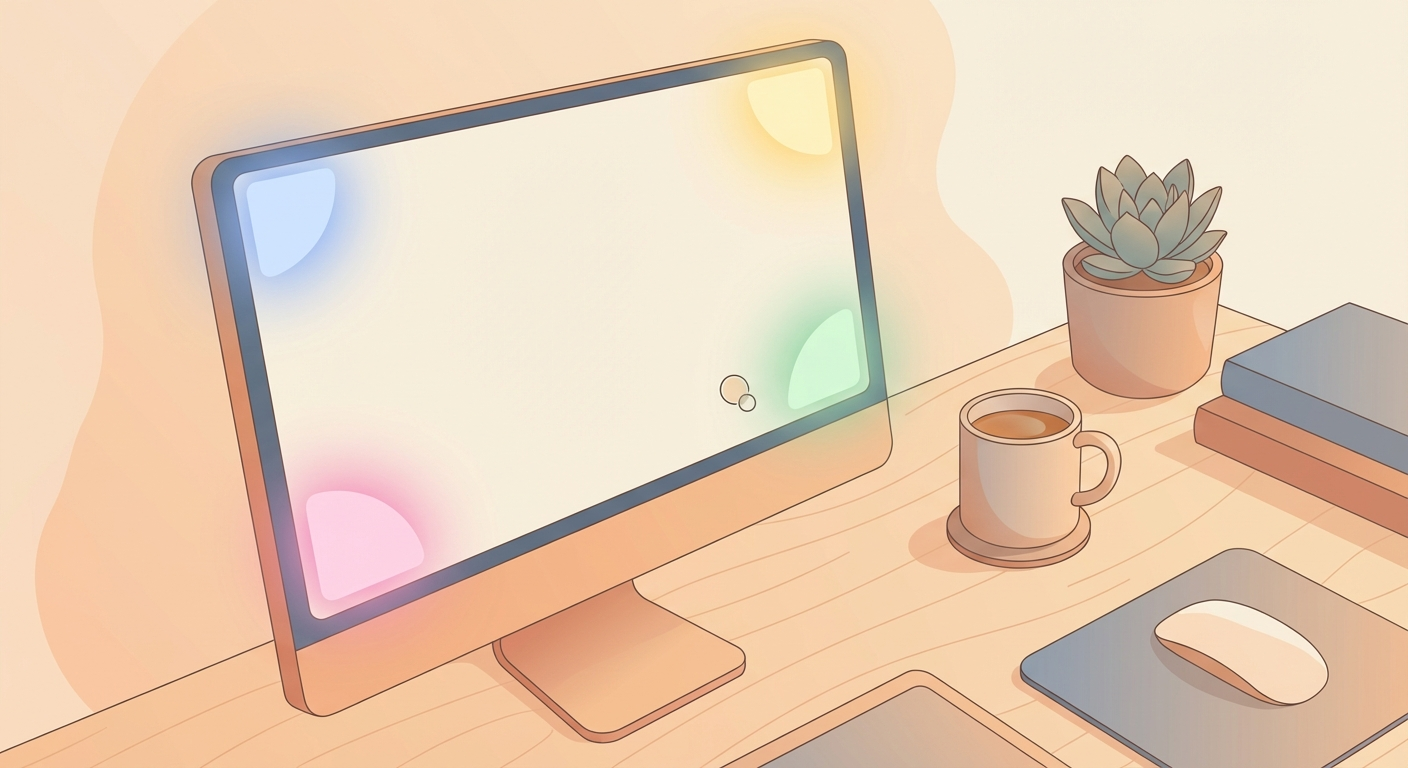
Comment configurer
- Ouvre Réglages du système → Bureau et Dock → fais défiler tout en bas.
- Clique sur Coins actifs (Hot Corners).
- Pour chacun des 4 coins, choisis une action : Afficher le bureau, Mission Control, Lancer l'économiseur d'écran, Verrouiller l'écran, Centre de notifications, Launchpad, etc.
- Clique sur OK — actif immédiatement.
- Astuce pro : Maintiens une touche de modification enfoncée (par ex. ⌘ ou ⌥) lors de l'attribution — le coin ne se déclenchera qu'en maintenant cette touche. Ça évite les activations accidentelles.
Configuration recommandée
- En haut à gauche : Mission Control (voir toutes les fenêtres d'un coup)
- En haut à droite : Centre de notifications
- En bas à gauche : Verrouiller l'écran (parfait quand tu quittes ton bureau)
- En bas à droite : Afficher le bureau (accéder rapidement aux fichiers sur le bureau)
Pourquoi c'est utile
Les Hot Corners existent depuis des années dans macOS, mais la plupart des utilisateurs Mac ne les connaissent pas. Une fois configurés, tu économises des dizaines de clics par jour. Particulièrement pratique :
- Glisser des fichiers sur le bureau : Active le coin → le bureau apparaît → dépose le fichier.
- Verrouiller ton Mac en partant : Souris dans le coin → écran verrouillé.
- Changer d'app rapidement : Mission Control sans raccourci clavier.
Astuce pour les grands écrans
Sur les moniteurs ultra-larges ou grands, tu peux déclencher les coins par accident. La solution : utilise une touche de modification (par ex. ⌘+coin). L'action ne se déclenche que quand tu maintiens consciemment la touche.
Sources
Références sélectionnées utilisées pour vérifier ou étayer cette astuce.
- Apple Support: Use hot corners on Mac Apple Support · official_docs