
TL;DR
Tu peux transformer beaucoup d'apps iPhone en widget directement depuis l'écran d'accueil, sans passer par toute la galerie des widgets.
Vérifié 1 source Saison: Toute l'année
 Vérifié
 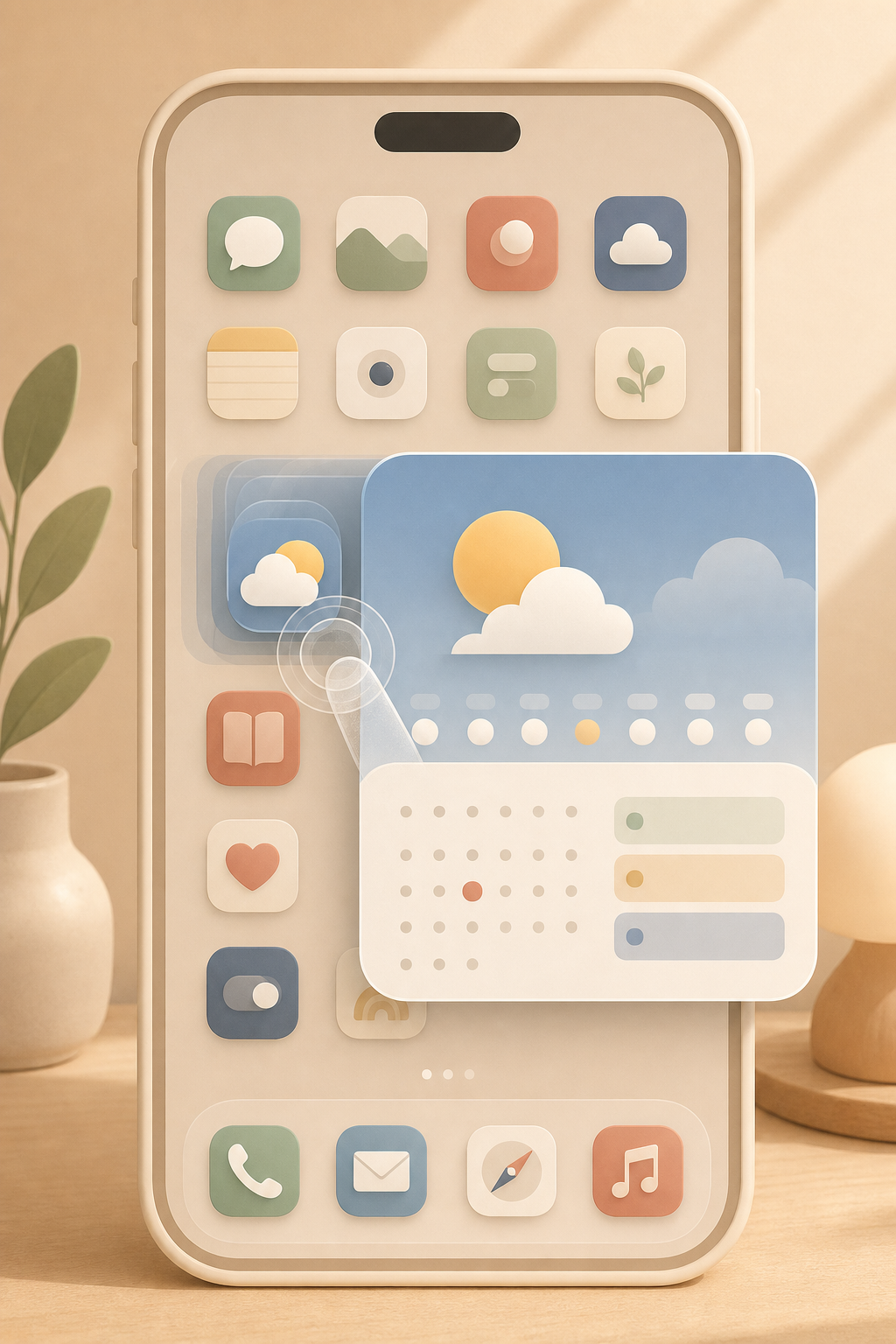 ## Comment faire Appuie longuement sur l'icône de l'app sur l'écran d'accueil de ton iPhone. Si l'app propose des widgets, iOS affiche directement en haut du menu les tailles disponibles. Choisis la taille qui te convient et l'icône normale est remplacée par le widget. C'est plus rapide que de passer par la galerie des widgets. Tu n'as pas besoin de rechercher l'app une deuxième fois, de parcourir une longue liste ni de placer le widget manuellement. Tu pars de l'icône exacte que tu veux améliorer. ## Revenir à l'icône normale Si le widget prend trop de place, appuie de nouveau longuement dessus. Quand l'option est disponible, choisis la petite vue d'icône avec le symbole à quatre carrés. L'app redevient alors une icône classique sur ton écran d'accueil. Tu peux donc tester sans risque. Un widget moyen pour le calendrier peut être parfait sur la première page, tandis que la même app restera peut-être plus pratique comme petite icône sur une autre page. ## Quand l'utiliser Essaie cette astuce avec les apps dont le widget t'apporte une information avant même d'ouvrir l'app. Calendrier, météo, rappels, notes, fitness, maison connectée, suivi de colis ou musique sont de bons candidats. Évite en revanche les widgets qui ne font qu'encombrer l'écran. Un widget doit mériter sa place: il doit t'éviter un geste, réduire la recherche ou montrer une information que tu consultes souvent. Sinon, l'icône simple reste plus propre. ## À savoir Cette astuce fonctionne uniquement avec les apps qui proposent leurs propres widgets. Si aucune prévisualisation de widget n'apparaît dans le menu de l'icône, l'app ne le prend peut-être pas en charge ou ton iPhone n'utilise pas encore la version d'iOS nécessaire. Un bon exemple pour tester est l'app Localiser d'Apple. Elle propose des widgets, tu devrais donc voir l'option directement sur l'icône de l'app si ton iPhone prend en charge cette fonction. Apple décrit cette conversion directe dans l'aide iPhone, sous “Turn an app icon into a widget”. Si tu ne la vois pas, vérifie d'abord ta version d'iOS, puis mets l'app à jour et réessaie.
Sources
Références sélectionnées utilisées pour vérifier ou étayer cette astuce.
- Add, edit, and remove widgets on iPhone Apple Support · official_docs