
 Geprüft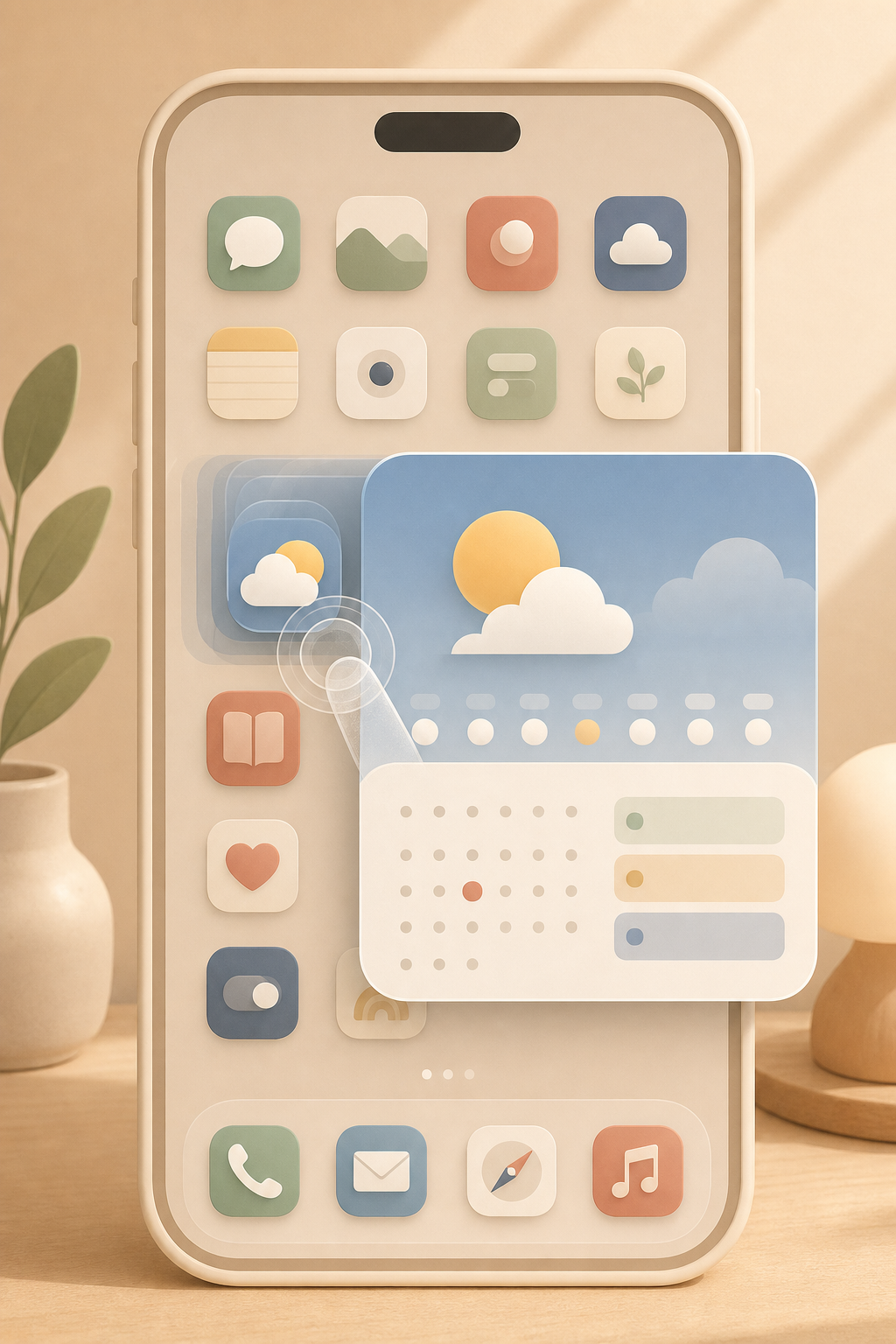
So geht es
Drücke das App-Icon auf deinem Home Screen länger, bis das Kontextmenü erscheint. Wenn die App Widgets anbietet, siehst du oben direkt kleine Vorschauen für die verfügbaren Widget-Größen. Tippe auf die Größe, die zu deinem Home Screen passt, und iOS ersetzt das normale Icon durch das Widget.
Das ist besonders praktisch bei Apps, deren wichtigste Information du ohnehin sehen willst, bevor du sie öffnest: Kalender, Wetter, Aufgaben, Notizen, Fitness, Smart-Home oder Musik. Statt die App zu suchen, die Widget-Galerie zu öffnen und dich durch lange Listen zu arbeiten, startest du direkt beim konkreten App-Icon.
Zurück zum normalen Icon
Wenn dir das Widget zu viel Platz nimmt, drückst du es wieder länger. Wähle im Menü die kleine Icon-Ansicht mit den vier Quadraten, sofern sie angezeigt wird. Dadurch wird aus dem Widget wieder das normale App-Icon.
Du kannst also gefahrlos ausprobieren, welche Widget-Größe wirklich nützlich ist. Eine große Kalenderansicht kann auf der ersten Seite sinnvoll sein, während dieselbe App auf einer zweiten Home-Screen-Seite vielleicht besser als kleines Icon bleibt.
Wann sich der Trick lohnt
Nutze den Trick für Apps, die dir ohne Öffnen einen klaren Vorteil geben. Ein Aufgaben-Widget zeigt die nächsten To-dos, ein Wetter-Widget die aktuelle Lage, ein Musik-Widget den letzten Player und ein Notizen-Widget den schnellen Einstieg in eine wichtige Liste.
Wenn du eine App selten öffnest oder ihr Widget nur dekorativ ist, bleibt das normale Icon meist besser. Der Home Screen ist begrenzter Platz. Widgets verdienen ihn nur, wenn sie dir Tippen, Suchen oder Nachdenken sparen.
Wichtig zu wissen
Der Trick funktioniert nur bei Apps, die eigene Widgets anbieten. Fehlen die Vorschauen im Kontextmenü, unterstützt die App diese direkte Umwandlung nicht oder die Funktion ist auf deinem iOS noch nicht verfügbar.
Ein gutes Beispiel zum Testen ist Apples App „Wo ist?“. Sie bietet Widgets an, deshalb solltest du dort die Option direkt am App-Icon sehen, sofern dein iPhone die Funktion unterstützt.
Apple beschreibt diese direkte Umwandlung in der iPhone-Hilfe unter „App-Symbol in ein Widget umwandeln“. Wenn du die Option nicht siehst, prüfe zuerst deine iOS-Version und danach, ob die betreffende App überhaupt Widgets anbietet.
Quellen
Ausgewählte Referenzen, die diesen Tipp prüfen oder stützen.
- Add, edit, and remove widgets on iPhone Apple Support · official_docs