
TL;DR
Met iOS 17+ maak je een eigen Contact Poster dat op volledig scherm verschijnt als je iemand belt. In 2 minuten ingesteld.
Gecontroleerd 1 bron Seizoen: Het hele jaar
 Gecontroleerd
 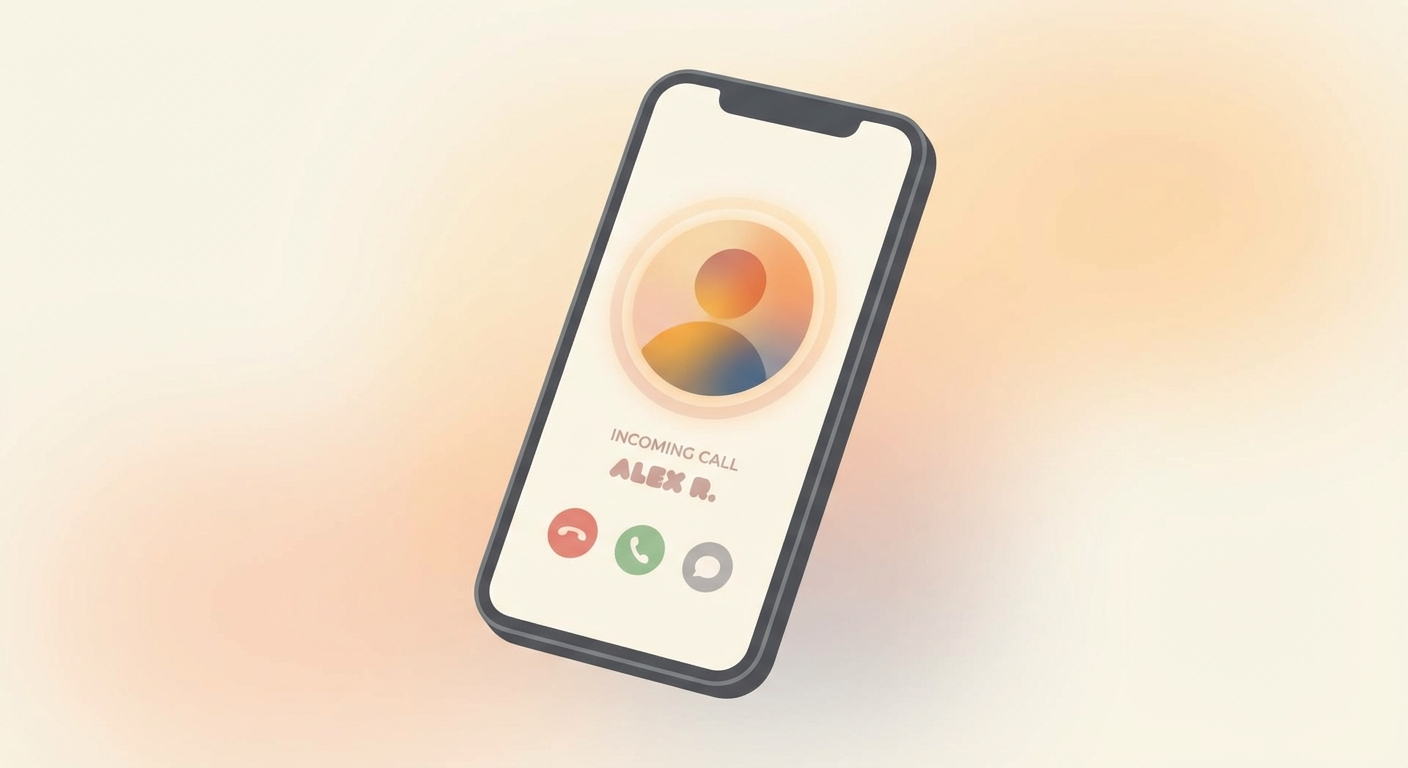 ## Zo doe je het 1. Open **Instellingen** → **Contacten** → **Mijn kaart** (je eigen contactgegevens). 2. Tik op **Contactfoto en poster** → kies **Wijzig poster**. 3. Kies een **Foto**, **Memoji** of **Monogram** (initialen) als poster-afbeelding. 4. Pas **kleur**, **lettertype** en **lay-out** aan naar jouw smaak. 5. Tik op **Gereed** → je poster is opgeslagen. ## Waarom dit handig is Als je iemand belt die ook iOS 17 of nieuwer heeft, verschijnt jouw poster **op volledig scherm** bij diegene. Dat maakt bellen persoonlijker en professioneler — ideaal voor zakelijke contacten die je direct moeten herkennen. Je poster wordt ook automatisch gedeeld via **NameDrop** (contact delen via AirDrop). ## Goed om te weten - Beide partijen hebben **iOS 17+** nodig — bij oudere versies zie je alleen de gewone contactfoto. - **Jij bepaalt** welk beeld je deelt: foto, Memoji of alleen initialen — afhankelijk van je privacyvoorkeur. - Ook beschikbaar op **iPad** (iPadOS 17+) en **Mac** (macOS Sonoma+).
Bronnen
Geselecteerde referenties die deze tip controleren of ondersteunen.
- Apple Support: Add or edit your contact info and photo on iPhone Apple Support · official_docs