
TL;DR
Mit iOS 17+ kannst du ein eigenes Kontakt-Poster erstellen, das beim Anrufen im Vollbild beim Empfänger erscheint. So richtest du es in 2 Minuten ein.
Geprüft 1 Quelle Saison: Ganzjährig
 Geprüft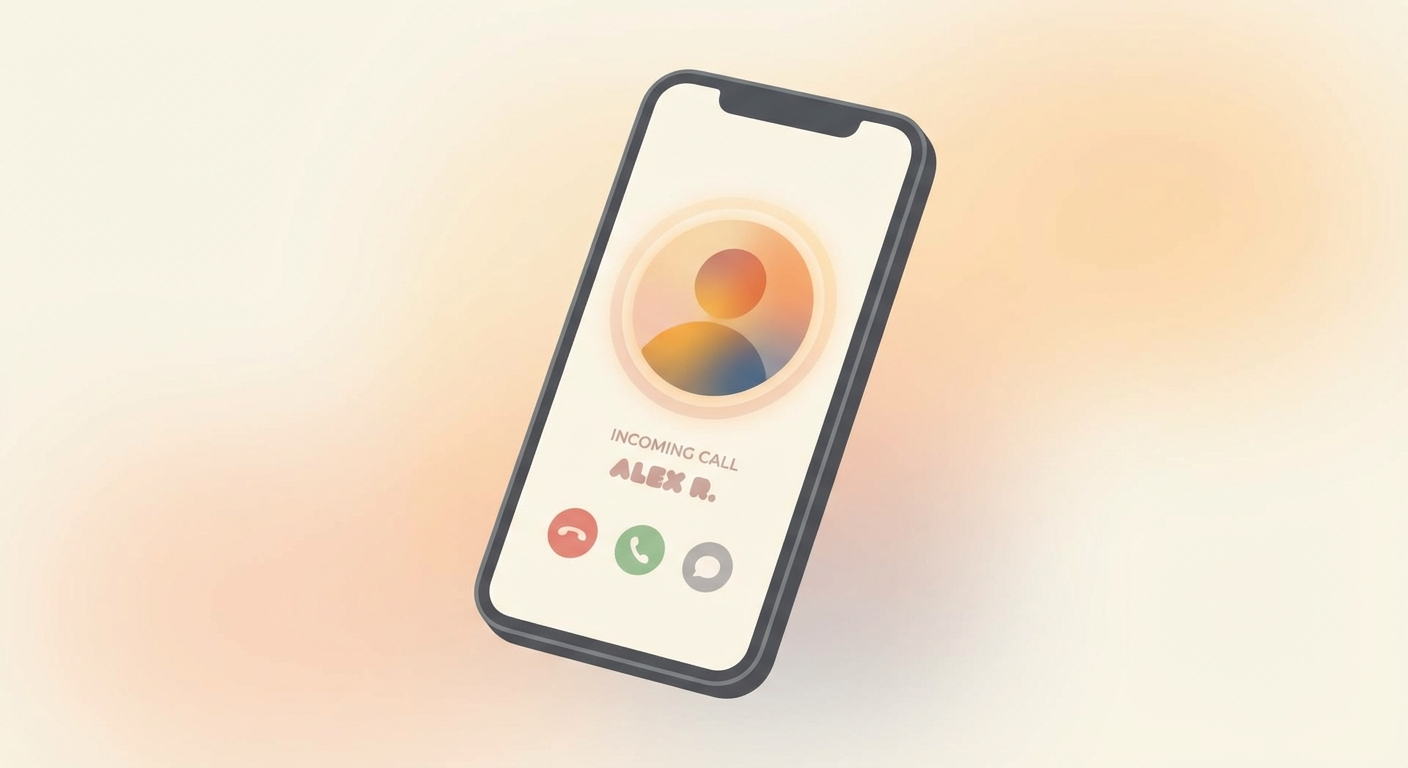
So geht's
- Einstellungen → Kontakte → Meine Karte öffnen (dein eigener Kontakt).
- Kontaktfoto & Poster antippen → Poster bearbeiten wählen.
- Wähle ein Foto, Memoji oder Monogramm (Initialen) als Poster-Bild.
- Passe Farbe, Schriftart und Layout nach deinem Geschmack an.
- Tippe auf Fertig → dein Poster wird gespeichert.
Warum das hilft
Wenn du jemanden anrufst, der ebenfalls iOS 17 oder neuer nutzt, erscheint dein Poster im Vollbild auf dessen Bildschirm. Das macht Anrufe persönlicher und professioneller — perfekt für Business-Kontakte, die dich sofort erkennen sollen.
Dein Poster wird auch bei NameDrop (Kontakt teilen via AirDrop) automatisch mit übertragen.
Gut zu wissen
- Beide Seiten brauchen iOS 17+ — bei älteren Versionen sieht man nur das normale Kontaktfoto.
- Du entscheidest, welches Bild geteilt wird: Foto, Memoji oder nur Initialen — je nach Privatsphäre-Bedürfnis.
- Auch auf iPad (iPadOS 17+) und Mac (macOS Sonoma+) verfügbar.
Quellen
Ausgewählte Referenzen, die diesen Tipp prüfen oder stützen.
- Apple Support: Add or edit your contact info and photo on iPhone Apple Support · official_docs