
TL;DR
Avec iOS 17+, tu peux créer un Contact Poster personnalisé qui s'affiche en plein écran quand tu appelles quelqu'un. Voici comment le configurer.
Vérifié 1 source Saison: Toute l'année
 Vérifié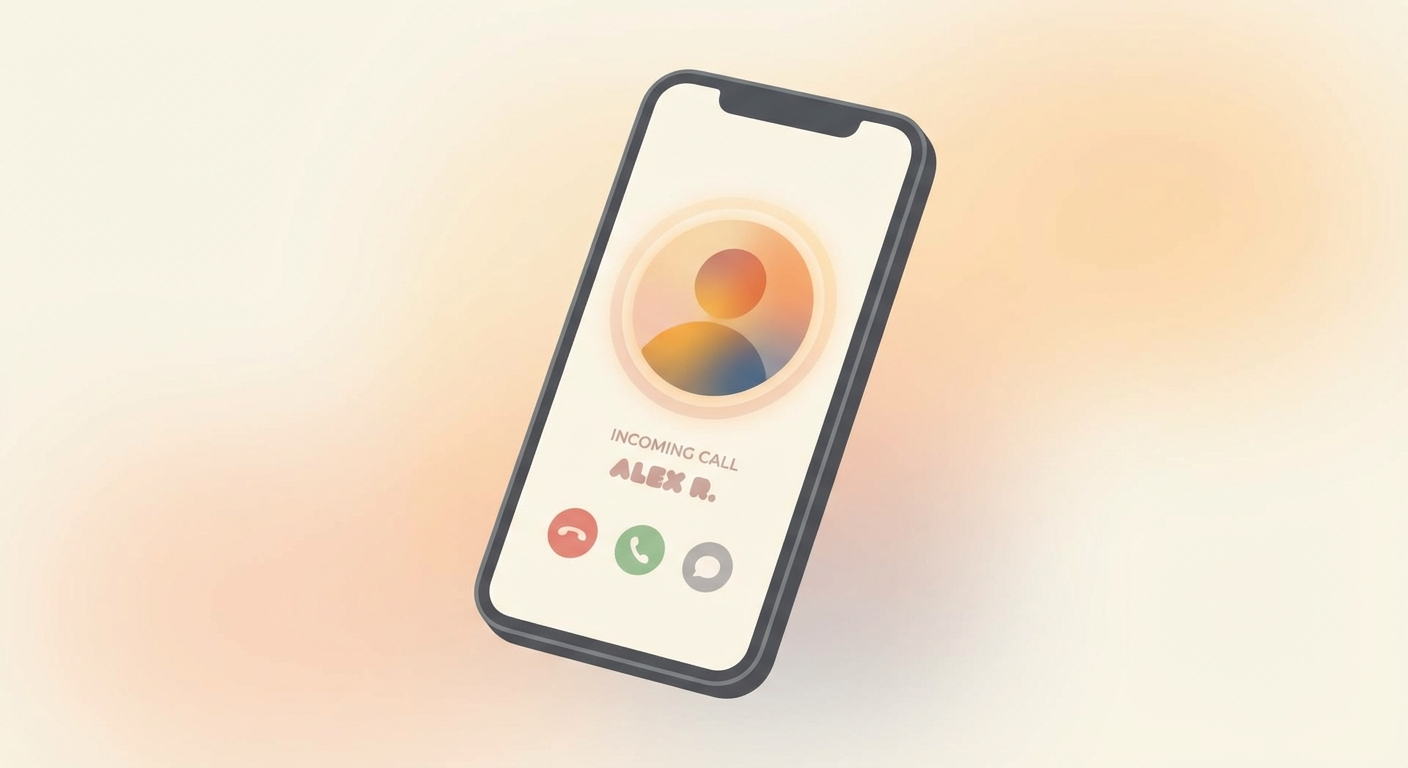
Comment faire
- Ouvre Réglages → Contacts → Ma fiche (ton propre contact).
- Touche Photo et poster de contact → choisis Modifier le poster.
- Choisis une Photo, un Memoji ou un Monogramme (initiales) comme image de poster.
- Personnalise la couleur, la police et la mise en page selon tes goûts.
- Touche OK → ton poster est enregistré.
Pourquoi c'est utile
Quand tu appelles quelqu'un qui utilise aussi iOS 17 ou plus récent, ton poster s'affiche en plein écran sur son appareil. Ça rend les appels plus personnels et professionnels — parfait pour les contacts pro qui doivent te reconnaître immédiatement.
Ton poster est aussi partagé automatiquement via NameDrop (partage de contacts par AirDrop).
Bon à savoir
- Les deux personnes ont besoin d'iOS 17+ — sur les versions plus anciennes, seule la photo de contact classique s'affiche.
- Tu décides quelle image partager : photo, Memoji ou juste des initiales — selon ton besoin de confidentialité.
- Également disponible sur iPad (iPadOS 17+) et Mac (macOS Sonoma+).
Sources
Références sélectionnées utilisées pour vérifier ou étayer cette astuce.
- Apple Support: Add or edit your contact info and photo on iPhone Apple Support · official_docs