
TL;DR
Quick Look prévisualise images, PDF, vidéos et bien d’autres fichiers dans le Finder : sélectionne un fichier, appuie sur Espace, sans ouvrir d’app.
Vérifié 1 source Saison: Toute l'année
 Vérifié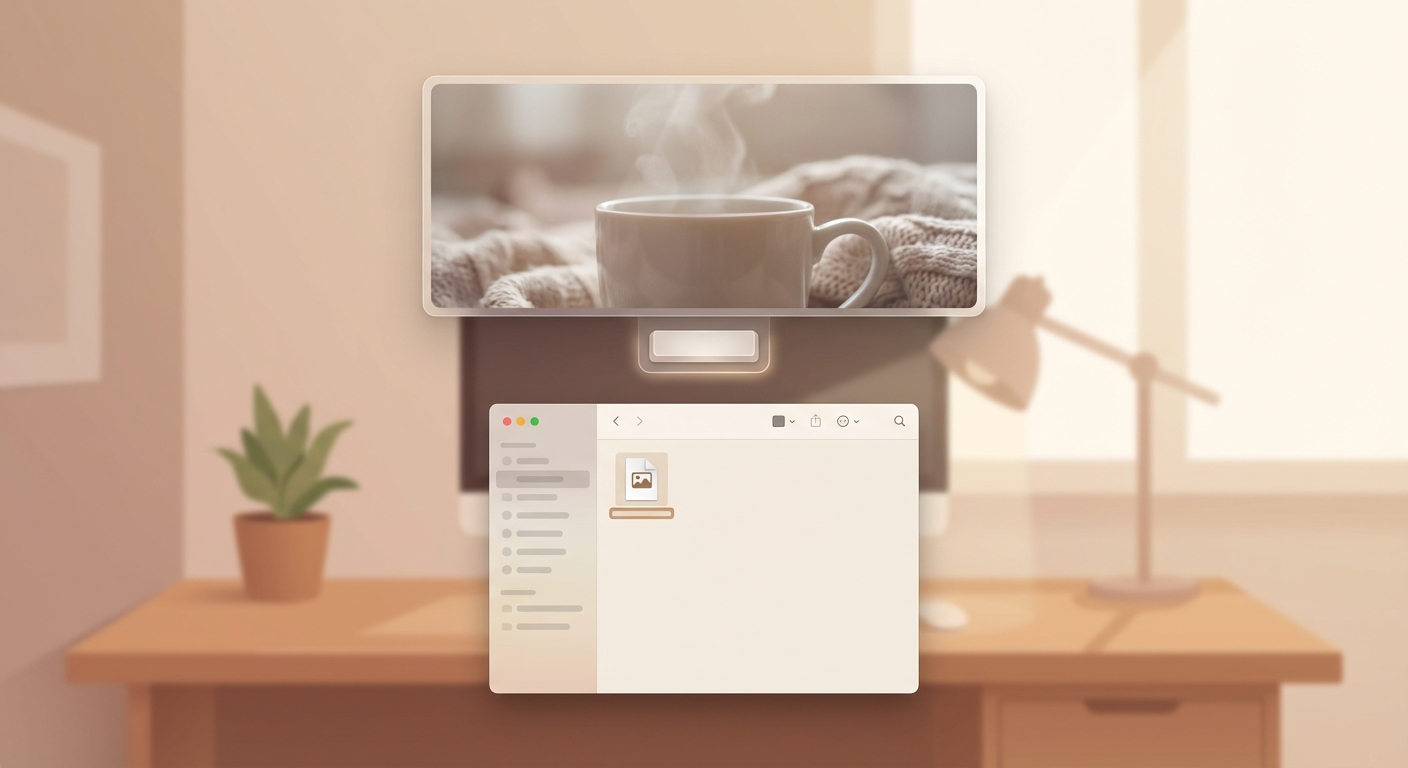
Comment faire
- Sélectionne un fichier dans le Finder – un seul clic (pas de double-clic).
- Appuie sur la barre d'espace – un aperçu s'ouvre instantanément dans une fenêtre superposée.
- Utilise les touches fléchées – feuillette plusieurs fichiers sans fermer Quick Look.
- Appuie encore sur Espace ou Échap – ferme l'aperçu.
Ce que Quick Look prend en charge
- Afficher, annoter ou faire pivoter des images et des PDF
- Lire des fichiers audio et vidéo, et raccourcir les clips compatibles
- Parcourir plusieurs fichiers avec les flèches ou la grille
- Vérifier de nombreux autres formats courants ; l’aperçu exact dépend du type de fichier et des apps installées
Pourquoi c'est si pratique
Quick Look effectue le rendu au niveau du système – aucune app ne doit se lancer. Quand tu parcours un dossier contenant des dizaines de fichiers, tu trouves le bon en quelques secondes au lieu de les ouvrir un par un.
Particulièrement utile pour trier des dossiers photos, vérifier des PDF ou jeter un coup d'œil rapide dans un fichier de configuration.
Astuces bonus
- Sélectionne plusieurs fichiers → Espace → touches fléchées pour les parcourir (comme un diaporama)
- Plein écran : clique sur l'icône d'agrandissement dans l'aperçu Quick Look
- Les plugins Quick Look ajoutent la prise en charge de formats supplémentaires (ex.
.webp,.csv) - Fonctionne aussi dans Spotlight (Cmd+Espace) : sélectionne un résultat → barre d'espace
Sources
Références sélectionnées utilisées pour vérifier ou étayer cette astuce.
- Apple Support: View and edit files with Quick Look on Mac Apple Support · official_docs