
TL;DR
Houd ondersteunde personen- en handemoji langer ingedrukt om een huidskleur te kiezen die iOS meestal onthoudt.
Seizoen: Het hele jaar
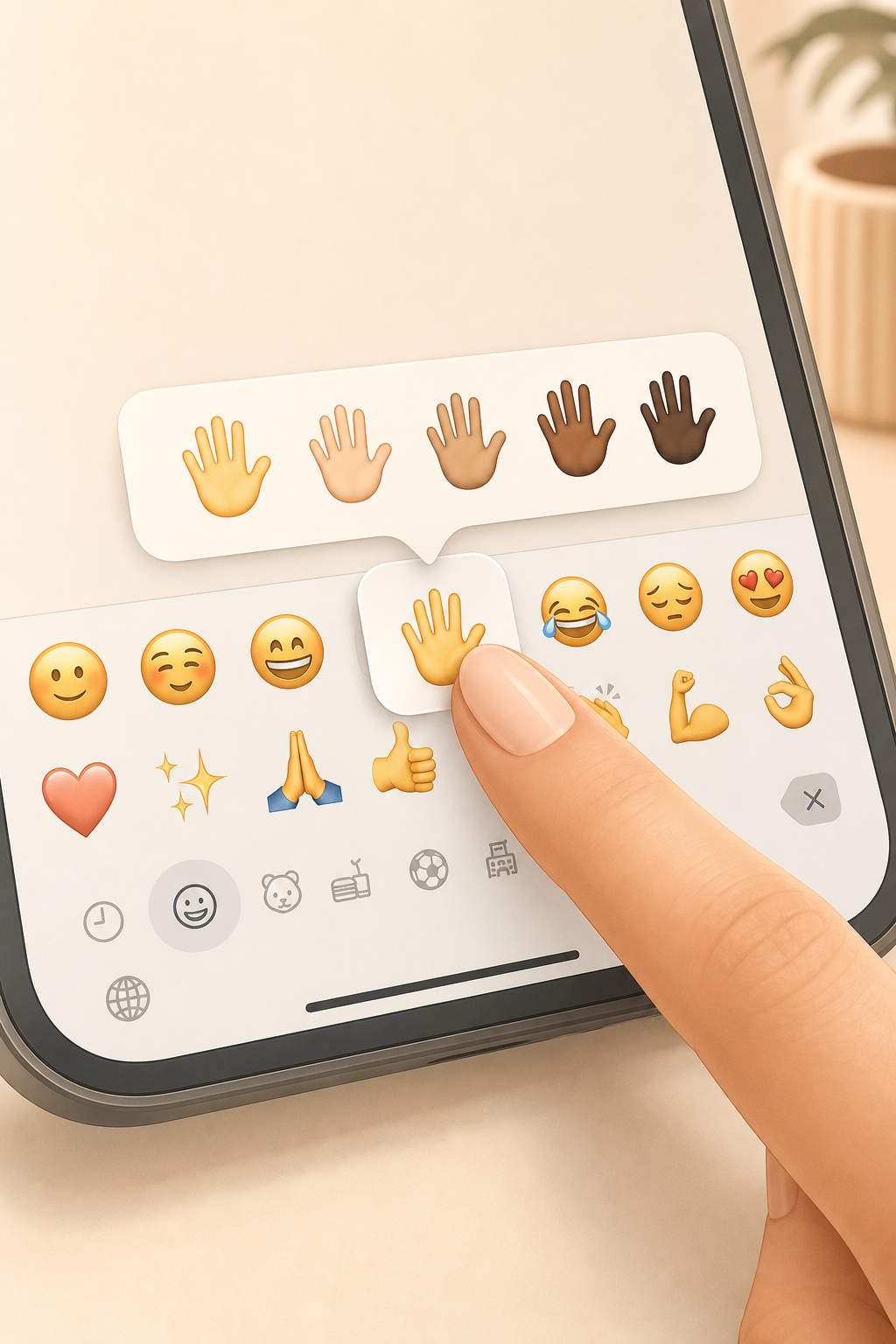 ## Zo wijzig je de huidskleur 1. Open een app waarin je tekst kunt typen, zoals Berichten, WhatsApp, Mail of Notities. 2. Ga naar het emoji-toetsenbord. 3. Zoek een personenemoji, handemoji, gebaar of ander ondersteund teken. 4. Houd de emoji even ingedrukt in plaats van erop te tikken. 5. Kies de gewenste huidskleur in het kleine keuzerijtje. 6. Voeg de emoji toe of verstuur hem zoals normaal. De truc is dus lang indrukken. Je hoeft geen aparte instelling te zoeken en ook geen tweede emojilijst te openen zolang het emoji-toetsenbord actief is. ## Waarom dit handig is Veel mensen gebruiken automatisch de gele standaardemoji, omdat de varianten niet meteen zichtbaar zijn. Met de lange druk kies je snel een beter passende variant voor handen, duimen, zwaaien, biddende handen, facepalm en veel personenemoji. iOS onthoudt vaak de laatst gekozen huidskleur per emoji. Kies je bijvoorbeeld een bepaalde variant van de duim omhoog, dan verschijnt die versie de volgende keer vaak direct voor precies die emoji. Dat scheelt tikken als je dezelfde emoji regelmatig gebruikt. ## Goed om te weten Niet elke emoji heeft huidskleuren. Dieren, voorwerpen, eenvoudige smileys en veel symbolen blijven hetzelfde. De optie werkt vooral bij personen, lichaamsdelen, handen en bepaalde gebaren. Zie je het emoji-toetsenbord helemaal niet, open dan Instellingen > Algemeen > Toetsenbord > Toetsenborden en voeg Emoji toe. Daarna bereik je het weer via de wereldbol- of smileytoets. ## Veelgemaakte fouten Tik niet te kort. Met een normale tik plaats je de emoji meteen; pas langer indrukken opent de varianten. Verschijnt er geen keuzevenster, dan ondersteunt die specifieke emoji waarschijnlijk geen huidskleurvarianten. Probeer het met een hand, duim omhoog of zwaaiende persoon om te controleren of de functie werkt.