
TL;DR
Appuie longuement sur les emoji de personnes ou de mains compatibles pour choisir une couleur de peau qu’iOS retient souvent.
Saison: Toute l'année
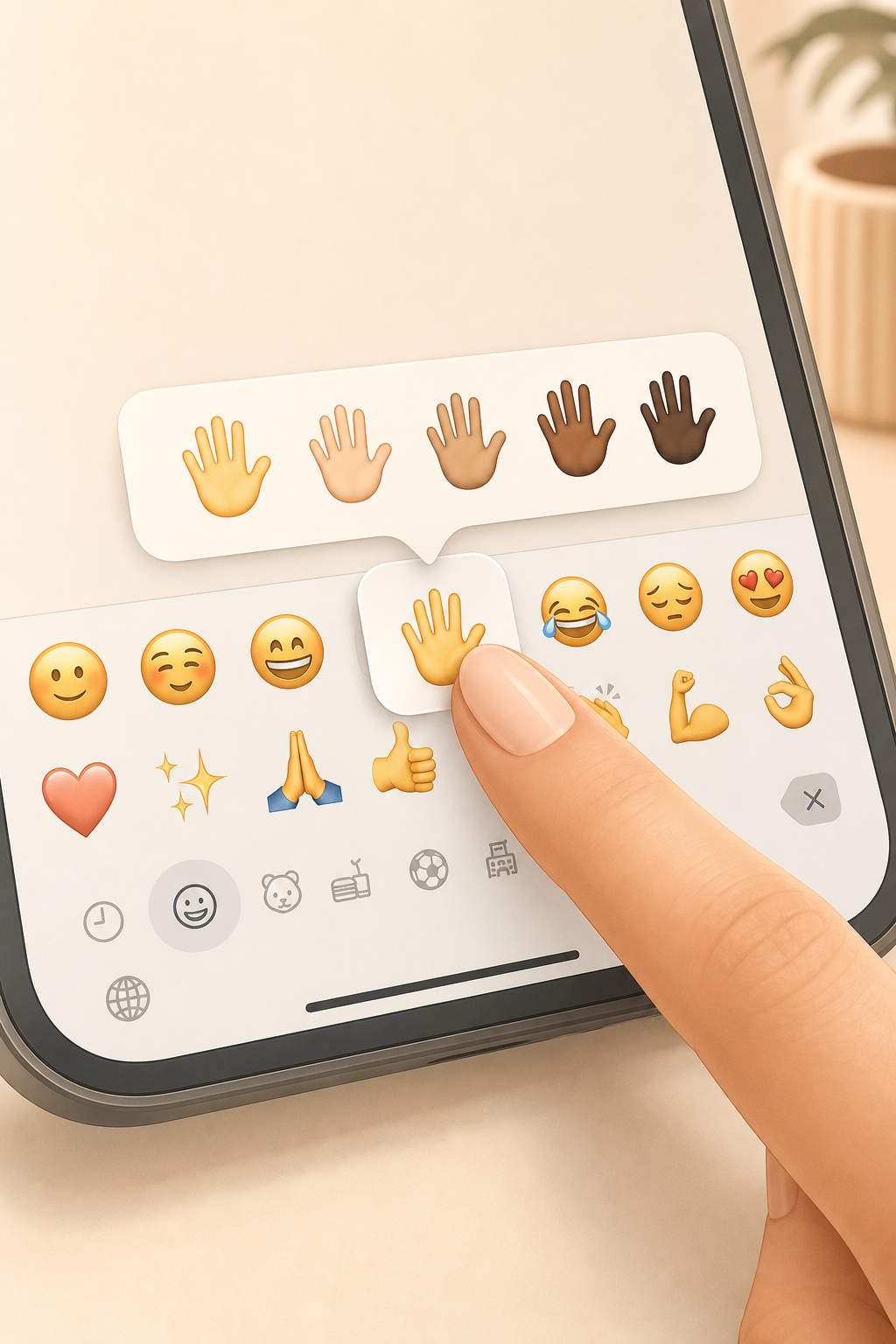 ## Comment changer la couleur de peau 1. Ouvre une app dans laquelle tu peux écrire, par exemple Messages, WhatsApp, Mail ou Notes. 2. Passe au clavier emoji. 3. Cherche un emoji de personne, de main, de geste ou un caractère compatible. 4. Garde le doigt appuyé sur l’emoji au lieu de le toucher brièvement. 5. Choisis la couleur de peau souhaitée dans la petite rangée qui apparaît. 6. Insère ou envoie l’emoji comme d’habitude. Le geste important est l’appui long. Tu n’as pas besoin de chercher un réglage caché ni une autre liste d’emoji si le clavier emoji est déjà activé. ## Pourquoi c’est pratique Beaucoup de personnes utilisent les emoji jaunes par défaut parce que les variantes ne sont pas visibles immédiatement. Avec l’appui long, tu peux choisir rapidement une version plus adaptée pour les mains, le pouce levé, le signe de la main, les mains jointes, le facepalm et de nombreux emoji de personnes. iOS retient souvent la dernière couleur de peau choisie pour chaque emoji compatible. Si tu sélectionnes une variante précise du pouce levé, cette version peut apparaître directement la prochaine fois pour ce même emoji. C’est plus rapide si tu utilises souvent les mêmes signes. ## Bon à savoir Tous les emoji ne proposent pas de couleurs de peau. Les animaux, objets, smileys simples et beaucoup de symboles ne changent pas. L’option concerne surtout les personnes, les parties du corps, les mains et certains gestes. Si tu ne vois pas du tout le clavier emoji, ouvre Réglages > Général > Clavier > Claviers et ajoute Emoji. Tu pourras ensuite y accéder avec la touche globe ou smiley. ## Erreurs fréquentes N’appuie pas trop brièvement. Un simple toucher insère l’emoji tout de suite; l’appui long affiche les variantes. Si aucun choix n’apparaît, cet emoji précis ne prend probablement pas en charge les couleurs de peau. Essaie avec une main, un pouce levé ou une personne qui fait signe pour vérifier que la fonction marche.