
TL;DR
Halte Personen-Emoji länger gedrückt, um eine passende Hautfarbe auszuwählen und iOS die Auswahl merken zu lassen.
Saison: Ganzjährig
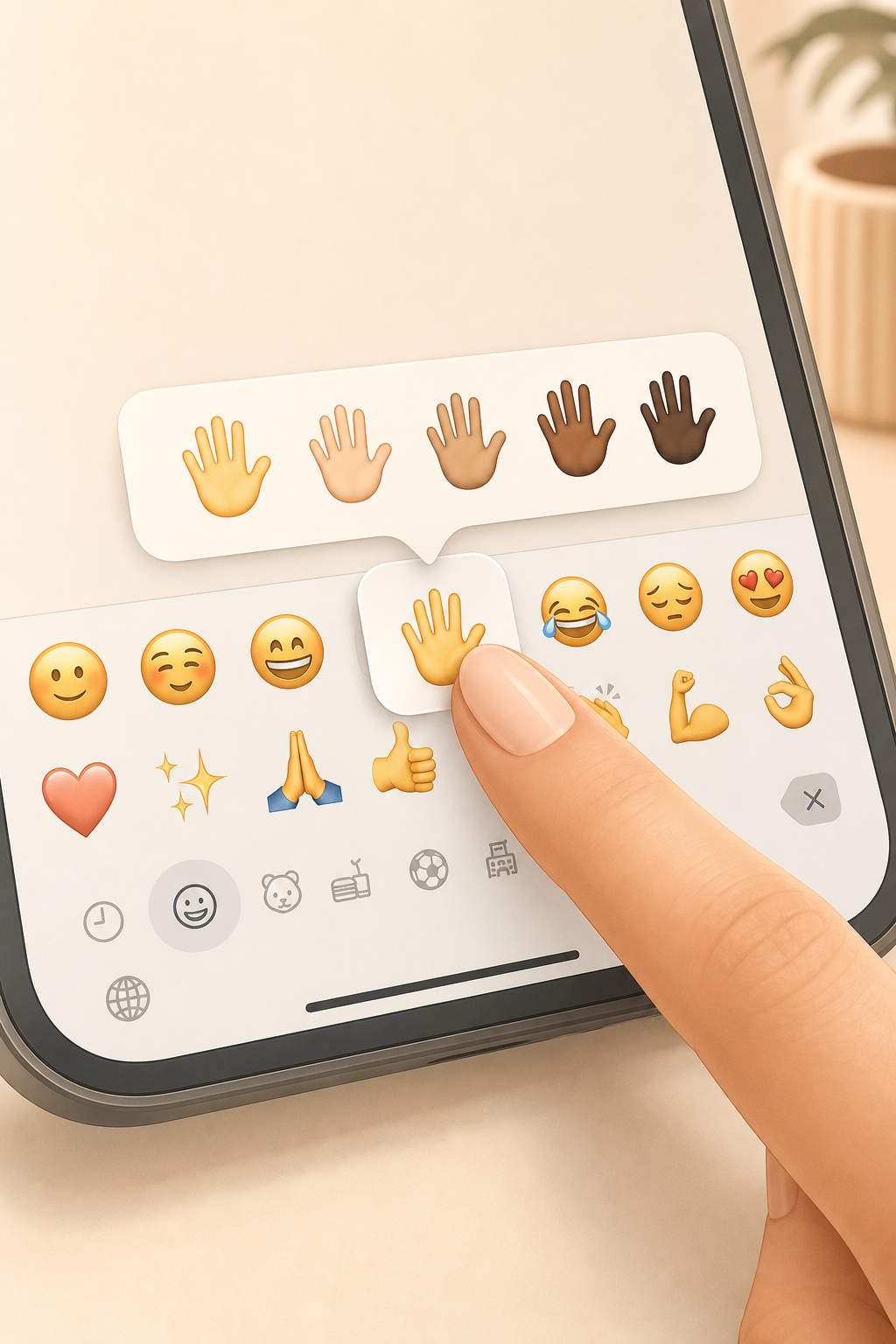 ## So änderst du die Hautfarbe 1. Öffne eine App, in der du Text eingeben kannst, zum Beispiel Nachrichten, WhatsApp, Mail oder Notizen. 2. Tippe auf das Emoji-Symbol der Tastatur. 3. Suche ein Personen-Emoji, eine Hand, ein Gesicht mit Geste oder ein anderes Emoji, das Varianten unterstützt. 4. Halte dieses Emoji kurz gedrückt, statt es nur anzutippen. 5. Wähle in der kleinen Auswahlleiste den gewünschten Hautton. 6. Sende oder füge das Emoji wie gewohnt ein. Der wichtige Trick ist der lange Druck. Du musst also nicht nach einer zweiten Emoji-Liste suchen und auch keine Einstellung öffnen, solange das Emoji-Keyboard bereits aktiv ist. ## Warum das im Alltag hilft Viele Menschen nutzen automatisch die gelben Standard-Emoji, weil die Varianten gut versteckt sind. Wenn du einmal weißt, dass der Langdruck die Auswahl öffnet, kannst du schneller passendere Emoji verwenden, besonders bei Händen, Daumen, Winken, Beten, Gesichtspalme und vielen Personen-Symbolen. iOS merkt sich die zuletzt gewählte Variante häufig pro Emoji. Wenn du also zum Beispiel den Daumen-hoch mit einem bestimmten Hautton auswählst, erscheint diese Variante beim nächsten Mal oft direkt als Standard für genau dieses Emoji. Das spart Tippen, wenn du regelmäßig dieselben Zeichen verwendest. ## Gut zu wissen Nicht jedes Emoji hat Hauttöne. Tiere, Gegenstände, Smileys ohne Person und viele Symbole bleiben unverändert. Varianten gibt es vor allem bei Personen, Körperteilen, Händen und bestimmten Gesten. Wenn du das Emoji-Keyboard gar nicht siehst, öffne Einstellungen > Allgemein > Tastatur > Tastaturen und füge Emoji hinzu. Danach erscheint die Emoji-Tastatur wieder über das Globus- oder Smiley-Symbol. ## Häufige Stolperfallen Tippe nicht zu kurz. Ein normales Antippen setzt das Emoji sofort ein; erst der längere Druck öffnet die Varianten. Falls keine Auswahl erscheint, unterstützt genau dieses Emoji wahrscheinlich keine Hautfarben. Teste es mit einer Hand, einem Daumen-hoch oder einer winkenden Person. Dort funktioniert die Auswahl meistens zuverlässig.