
TL;DR
Wenn Passwörter in Notizen, Browsern und im Kopf herumfliegen, wird es schnell unsicher. Mit Bitwarden speicherst du Logins an einem Ort, erzeugst starke Passwörter und füllst sie auf iPhone, Android und Desktop automatisch aus.
Geprüft 1 Quelle Saison: Ganzjährig
 Geprüft
 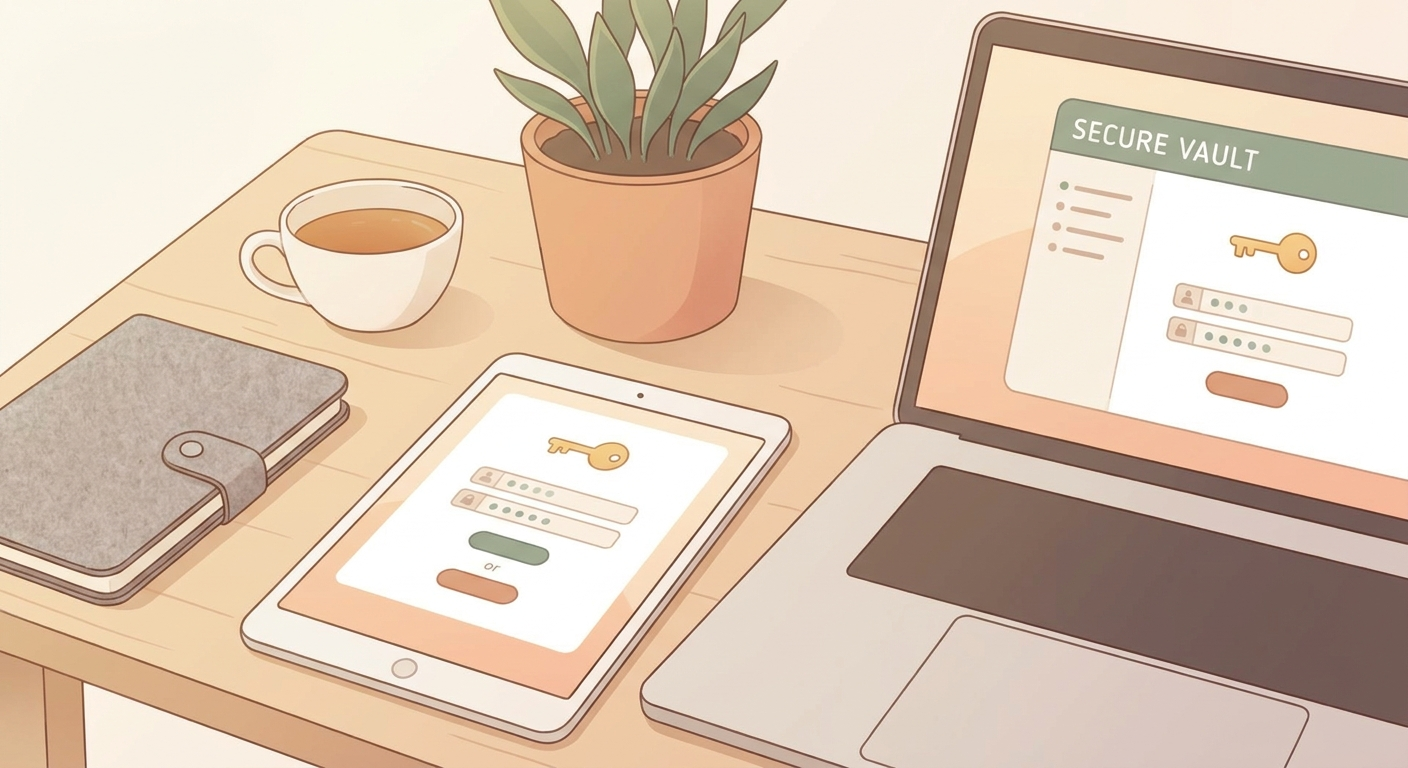 ## So richtest du es ein 1. Installiere **Bitwarden** auf deinem Mac oder PC und zusätzlich auf deinem iPhone oder Android-Gerät. 2. Lege ein Konto an und wähle ein **starkes Master-Passwort**. Das ist das einzige Passwort, das du dir wirklich merken musst. 3. Speichere zuerst deine wichtigsten Logins, zum Beispiel E-Mail, Banking und Passwort-Manager-fähige Alltagsdienste. 4. Aktiviere danach **Autofill** auf deinen Geräten, damit Bitwarden Logins direkt in Apps und Webseiten einfügen kann. ## So nutzt du es im Alltag - **Auf dem iPhone:** Öffne **Einstellungen** → **Allgemein** → **Automatisch ausfüllen & Passwörter** und wähle Bitwarden als Quelle für Passwörter und Passkeys. - **Auf Android:** Öffne in Bitwarden **Einstellungen** → **Autofill**, aktiviere den Dienst und wähle Bitwarden als bevorzugten Anbieter. - Wenn du ein altes oder schwaches Passwort findest, öffne den Eintrag in Bitwarden und nutze den **Passwort-Generator**. - Speichere beim Anlegen neuer Konten die Zugangsdaten sofort in Bitwarden, statt sie später „irgendwann“ nachzutragen. ## Warum das hilft Du musst dir nicht mehr für jede Website ein halb gemerktes Passwort ausdenken. Bitwarden speichert deine Logins zentral, synchronisiert sie zwischen Geräten und spart das ewige Suchen nach dem einen richtigen Passwort. Der größte Sicherheitsgewinn ist simpel: Du kannst endlich **für jeden Dienst ein eigenes starkes Passwort** verwenden. ## Gut zu wissen - Starte mit den **10 wichtigsten Accounts**, nicht mit 200 auf einmal. - Aktiviere **biometrisches Entsperren**, damit der Alltag bequem bleibt. - Prüfe nach dem Import stichprobenartig, ob Logins und URLs korrekt hinterlegt sind. - Ein Passwort-Manager ist stark, aber **2-Faktor-Authentifizierung** bleibt trotzdem eine gute Idee.
Quellen
Ausgewählte Referenzen, die diesen Tipp prüfen oder stützen.
- CISA: Use Strong Passwords CISA · government