
TL;DR
Der Action Button am iPhone 15 Pro und neuer kann viel mehr als nur stumm schalten. Hier sind 9 sinnvolle Belegungen für den Alltag.
Geprüft 1 Quelle Saison: Ganzjährig
 Geprüft
 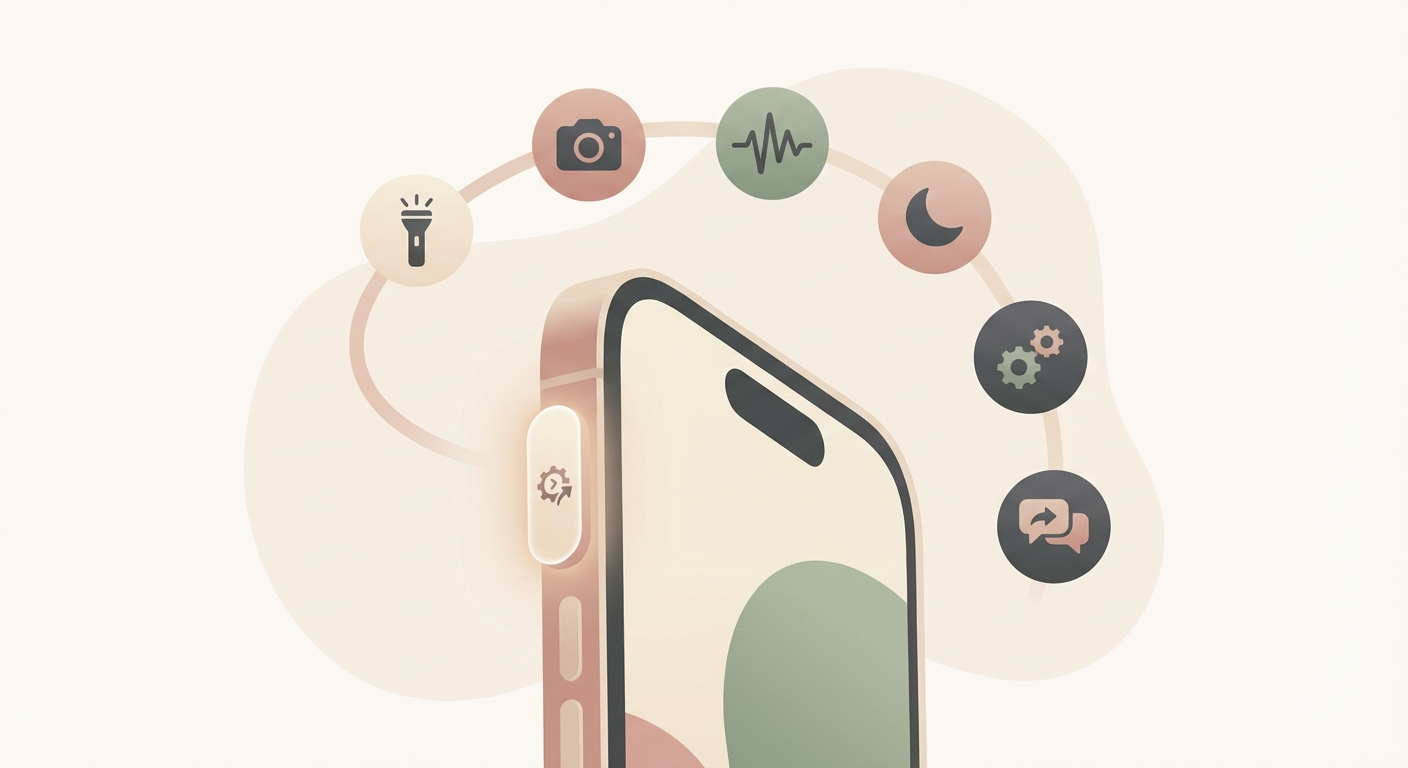 ## So geht’s 1. Öffne **Einstellungen → Action Button** auf deinem iPhone. 2. Probiere zuerst die naheliegenden Optionen: **Taschenlampe**, **Kamera**, **Sprachmemo** oder **Fokus**. 3. Noch spannender wird es mit **Kurzbefehle**: Lege den Button z. B. auf **ChatGPT**, **Übersetzen**, **Notiz erfassen**, **Timer starten** oder **Lieblings-App öffnen**. 4. Wenn du oft an wechselnden Orten bist, nutze einen Shortcut mit Bedingungen, zum Beispiel: zuhause startet er smarte Szenen, unterwegs öffnet er Navigation, im Büro schaltet er Fokus ein. 5. Gute 9 Ideen für den Alltag sind: Taschenlampe, Kamera, Sprachmemo, Fokus-Modus, Übersetzen, ChatGPT oder Gemini, Notiz/Inbox, Timer und Home-Steuerung. ## Warum das hilft Der Knopf spart Tipparbeit, weil du häufige Aktionen direkt vom Sperrbildschirm oder mit einer Hand starten kannst. Am meisten bringt er, wenn du genau **eine** wiederkehrende Aktion wählst, die du sonst mehrmals täglich suchst.
Quellen
Ausgewählte Referenzen, die diesen Tipp prüfen oder stützen.
- Apple Support: Use and customize the Action button on iPhone Apple Support · official_docs