
 Vérifié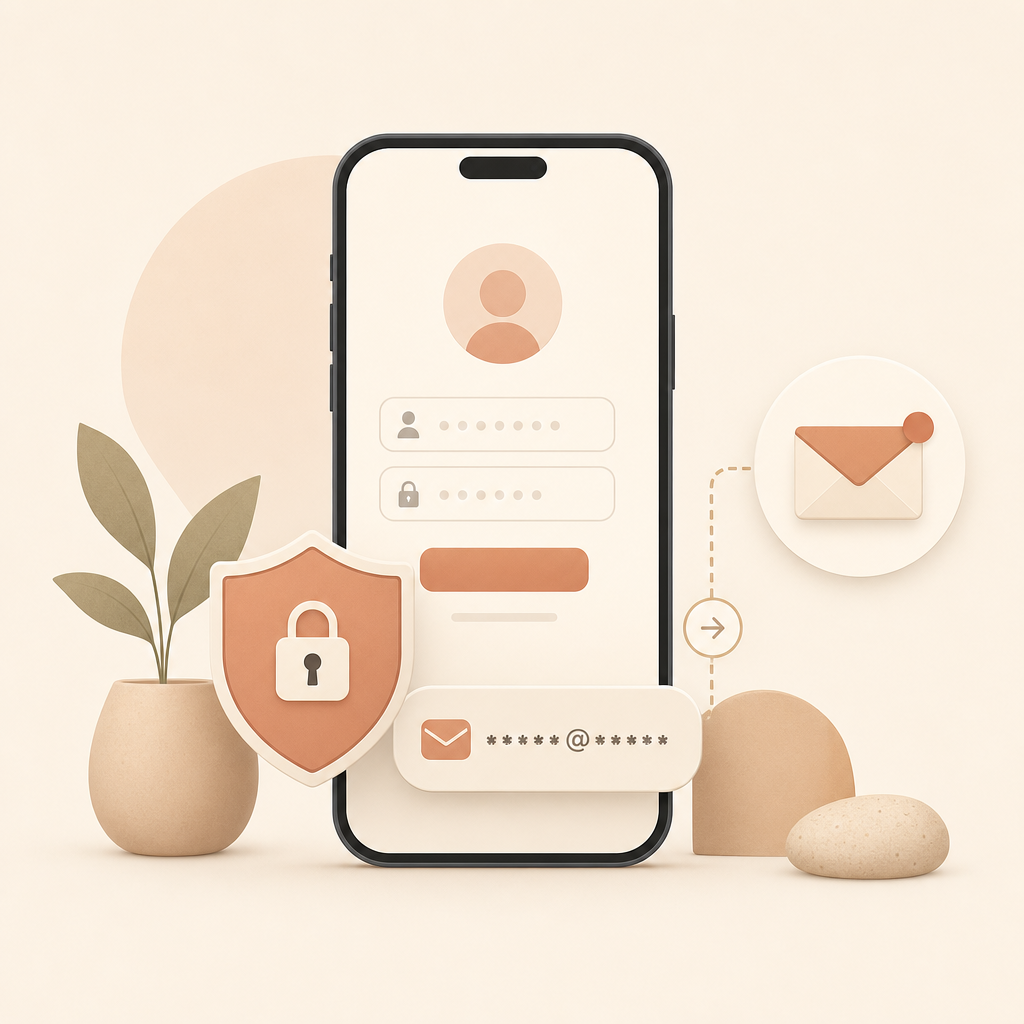
Comment utiliser l’alias masqué
Quand une app ou un site propose Se connecter avec Apple, ne partage pas automatiquement ta vraie adresse. Choisis Masquer mon adresse e-mail. Apple crée alors une adresse alias aléatoire qui transfère les messages vers la vraie adresse liée à ton identifiant Apple.
C’est surtout utile pour les boutiques, les essais gratuits, les newsletters, les apps que tu veux juste tester, ou tout service dont tu ne connais pas vraiment les pratiques avec les adresses e-mail.
Où gérer les alias
Sur iPhone, va dans Réglages -> ton nom -> Connexion et sécurité -> Se connecter avec Apple. Tu y vois les apps et services qui utilisent ton identifiant Apple. Ouvre une entrée pour vérifier l’adresse de transfert ou arrêter le transfert.
Avec iCloud+, tu peux aussi utiliser Masquer mon adresse e-mail pour créer des alias manuellement. C’est pratique quand tu ne passes pas par une connexion Apple, mais que tu ne veux pas donner ta vraie adresse.
Pourquoi c’est utile
Le service reçoit seulement l’alias, pas ta vraie adresse. Si le service devient pénible, partage tes données ou subit une fuite, tu peux arrêter uniquement ce transfert sans changer ton adresse principale.
C’est de la confidentialité sans bricolage: pas de deuxième boîte mail, pas d’adresse jetable à gérer, pas de chaos supplémentaire dans ton gestionnaire de mots de passe. Tu utilises simplement l’option déjà intégrée.
Attention avant de nettoyer
Ne supprime pas et ne désactive pas un alias trop vite. Des messages légitimes peuvent encore passer par là: confirmations de commande, réinitialisations de mot de passe, factures ou réponses du support. En cas de doute, arrête d’abord le transfert, puis vérifie plus tard s’il manque quelque chose d’important.
Sources
Références sélectionnées utilisées pour vérifier ou étayer cette astuce.
- Apple Support: Hide My Email with Sign in with Apple Apple Support · official_docs