
TL;DR
L’app Photos peut expliquer plantes, animaux, monuments et autres sujets directement depuis une image.
Vérifié 1 source Saison: Toute l'année
 Vérifié
 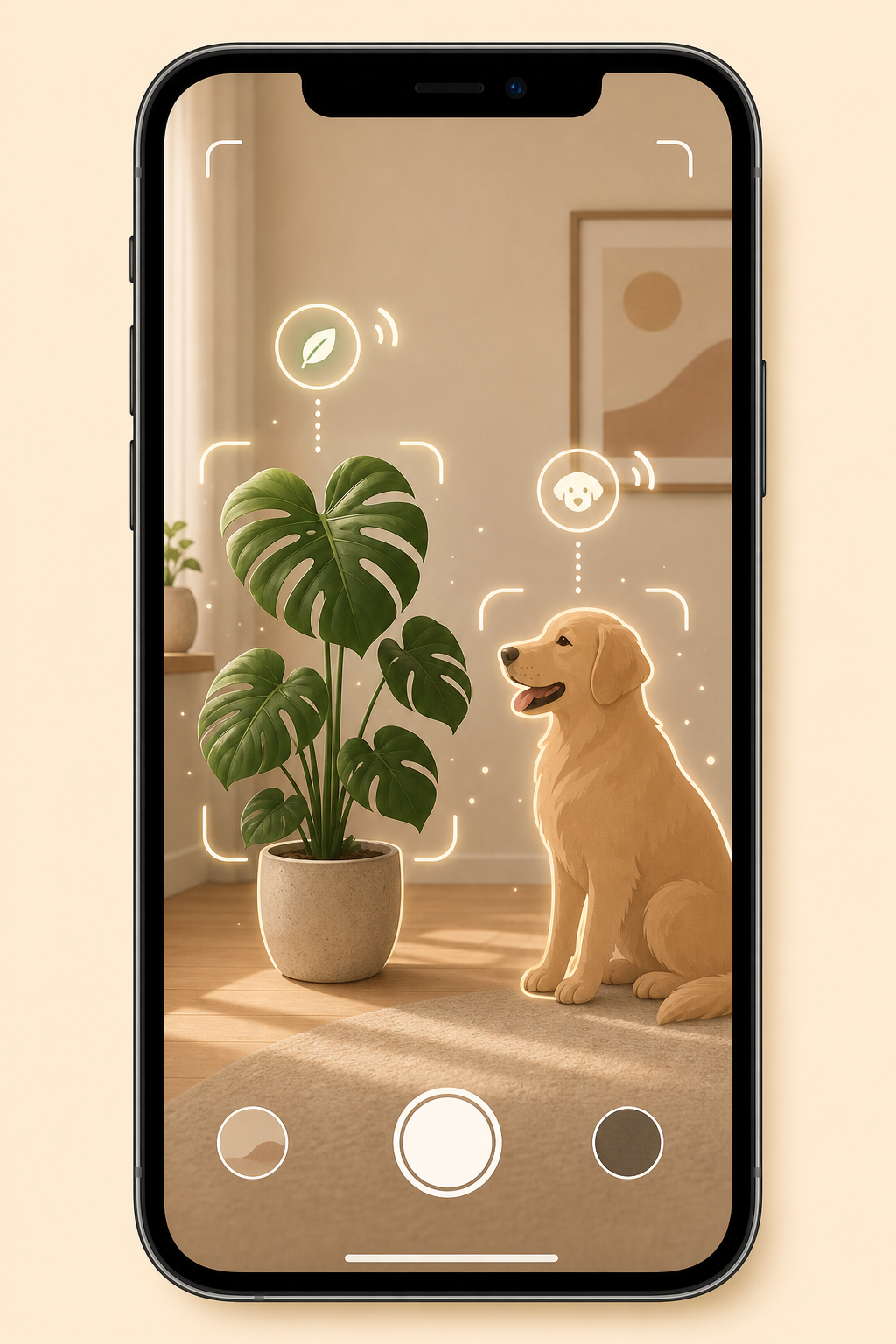 ## Comment l’utiliser Ouvre une photo en plein écran dans l’app Photos. Si ton iPhone reconnaît quelque chose, le bouton d’information affiche une petite étoile ou un symbole lié au sujet. Touche ce bouton, puis choisis la suggestion de recherche dans les informations de la photo. Tu peux obtenir des résultats pour une plante, un animal, un monument, une œuvre, un livre ou un autre sujet reconnaissable. Pour de meilleurs résultats, prends une photo nette avec assez de lumière. Pour une plante, montre si possible les feuilles et les fleurs. Pour un chien ou un chat, utilise une image où l’animal n’est pas caché et où la tête ou la silhouette est bien visible. ## Pourquoi c’est utile Visual Lookup est très pratique pour les petites questions du quotidien : quelle est cette plante d’intérieur ? Quelle race de chien cela pourrait être ? Quel monument apparaît sur cette photo de voyage ? Tu n’as pas besoin d’envoyer l’image à un moteur de recherche ni d’installer une application séparée. Tout se fait depuis l’endroit où tes photos se trouvent déjà. C’est aussi utile pour les anciennes photos. Parcours ta photothèque et regarde si le bouton d’information affiche une étoile. Des images oubliées peuvent soudain devenir de petites notes utiles sur des lieux, des plantes, des animaux ou des objets que tu voulais identifier. ## À savoir Considère le résultat comme une suggestion, pas comme une certitude. Ne t’y fie pas pour des plantes toxiques, des champignons, la santé animale, des allergies, des questions médicales ou toute situation à risque. Utilise la fonction comme point de départ, puis vérifie les informations importantes auprès d’une source fiable. Si aucune étoile n’apparaît, ce n’est pas forcément un problème. Visual Lookup n’est pas disponible pour toutes les images, régions, langues ou catégories. Essaie une photo plus nette, recadre autour du sujet principal ou utilise un autre angle. Une image plus claire donne souvent à l’iPhone une meilleure chance de reconnaître ce qui compte.
Sources
Références sélectionnées utilisées pour vérifier ou étayer cette astuce.
- Apple Support: Use Visual Look Up on iPhone Apple Support · official_docs