
TL;DR
Gäste fragen nach dem WLAN-Passwort? Dein iPhone kann einen QR-Code anzeigen, den jedes Smartphone scannen kann – auch Android.
Geprüft 1 Quelle Saison: Ganzjährig
 Geprüft
 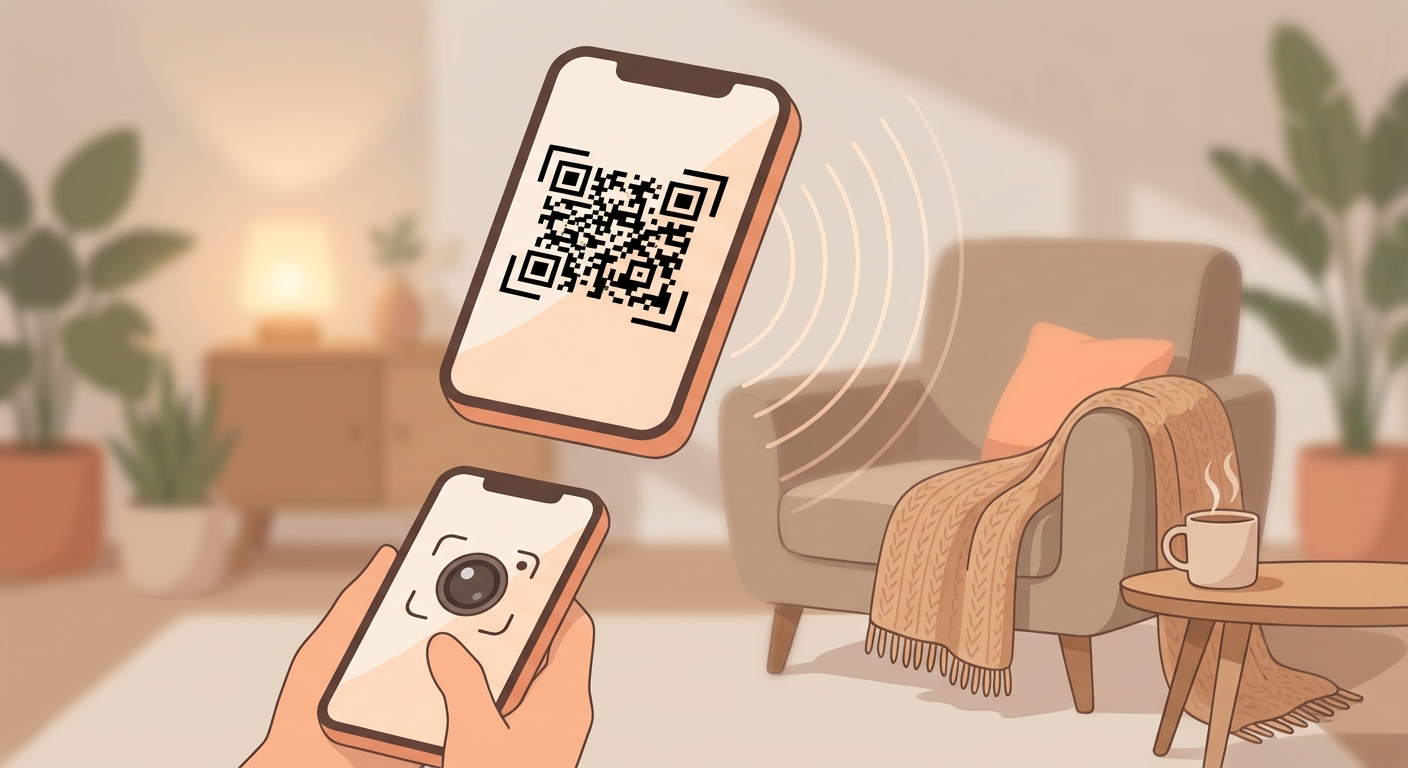 ## So geht's ### Option A: iPhone zu iPhone (am schnellsten) 1. **Beide Geräte nah beieinander** halten (WLAN und Bluetooth müssen an sein). 2. Dein Gast öffnet **Einstellungen → WLAN** und tippt dein Netzwerk an. 3. Auf deinem iPhone erscheint ein Pop-up: **„Passwort teilen“** – antippen, fertig. ### Option B: QR-Code (für Android & viele Gäste) 1. Öffne die **Passwörter**-App auf deinem iPhone (oder: Einstellungen → Passwörter). 2. Tippe auf **WLAN** und wähle dein Netzwerk aus. 3. Tippe auf **„Netzwerk-QR-Code anzeigen“**. 4. Zeige den QR-Code – andere scannen ihn einfach mit ihrer Kamera-App. 5. Verbindung wird **automatisch** hergestellt, kein Tippen nötig. ## Warum das hilft - **Kein Buchstabieren** von komplizierten Passwörtern mehr. - Der QR-Code funktioniert mit **jedem Smartphone** (iPhone, Android, etc.). - Alles bleibt lokal – das Passwort wird nicht über das Internet geteilt. ## Gut zu wissen - Die QR-Code-Funktion ist in neueren iOS-Versionen über die Passwörter-App verfügbar. - Den QR-Code **nicht öffentlich liegen lassen** – damit hätte jeder Zugang zu deinem WLAN. - Funktioniert nur mit Netzwerken, die dein iPhone **bereits gespeichert** hat.
Quellen
Ausgewählte Referenzen, die diesen Tipp prüfen oder stützen.
- Find and share your Wi-Fi password on iPhone Apple Support · official_docs