
TL;DR
Voor wachtwoorden, scans of privé-lijstjes heb je vaak geen aparte app nodig. Een vergrendelde notitie komt verrassend ver.
Gecontroleerd 1 bron Seizoen: Het hele jaar
 Gecontroleerd
 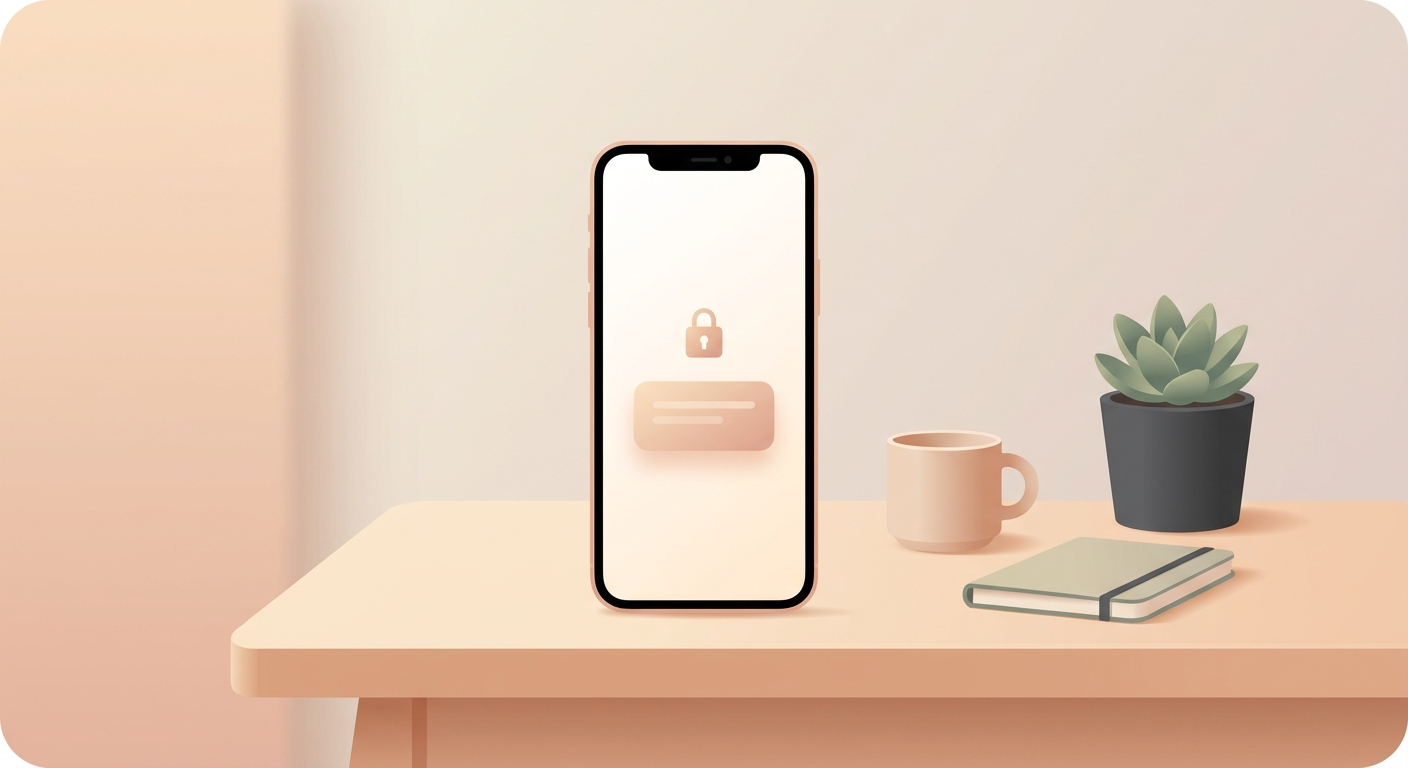 ## Zo vergrendel je een notitie Open in Notities de notitie die je wilt beschermen. Tik rechtsboven op de Meer-knop en kies **Vergrendel**. De eerste keer vraagt Apple hoe je vergrendelde notities wilt openen: met je iPhone-code of met een apart wachtwoord. Zet daarna Face ID aan, zodat je niet telkens hoeft te typen. Daarna is één blik op je iPhone meestal genoeg om de notitie weer te openen. ## Waarom dit handig is Dit is ideaal voor dingen die privé moeten blijven, maar geen complete wachtwoordmanager nodig hebben: wifi-gegevens, kleine login-hints, gescande documenten, cadeaulijstjes of persoonlijke checklists. Het grote voordeel is snelheid. De notitie blijft gewoon in je normale Notities-app, is snel terug te vinden en heeft toch extra bescherming. Voor dagelijks gebruik is dit een van de snelste privacy-upgrades zonder extra app, zonder abonnement en zonder ingewikkelde setup. ## Goed om te weten Eén belangrijke beperking: de titel van een vergrendelde notitie blijft zichtbaar in je notitielijst. Zet gevoelige info dus liever in de inhoud en niet in de titel. Gedeelde notities en notities uit sommige externe mailaccounts kun je ook niet vergrendelen. Gebruik je je toestelcode om notities te beveiligen, dan moet iCloud-sleutelhanger aanstaan. En natuurlijk: voor echte wachtwoorden blijft een volwaardige wachtwoordmanager de betere keuze. Maar voor veel privé-notities is dit precies de goede middenweg tussen gemak en bescherming.
Bronnen
Geselecteerde referenties die deze tip controleren of ondersteunen.
- Apple Support: Lock your notes on iPhone Apple Support · official_docs