
TL;DR
Ton iPad peut faire bien plus que tu ne le penses – ces gestes et fonctions cachés te font travailler plus vite et plus efficacement.
Saison: Toute l'année
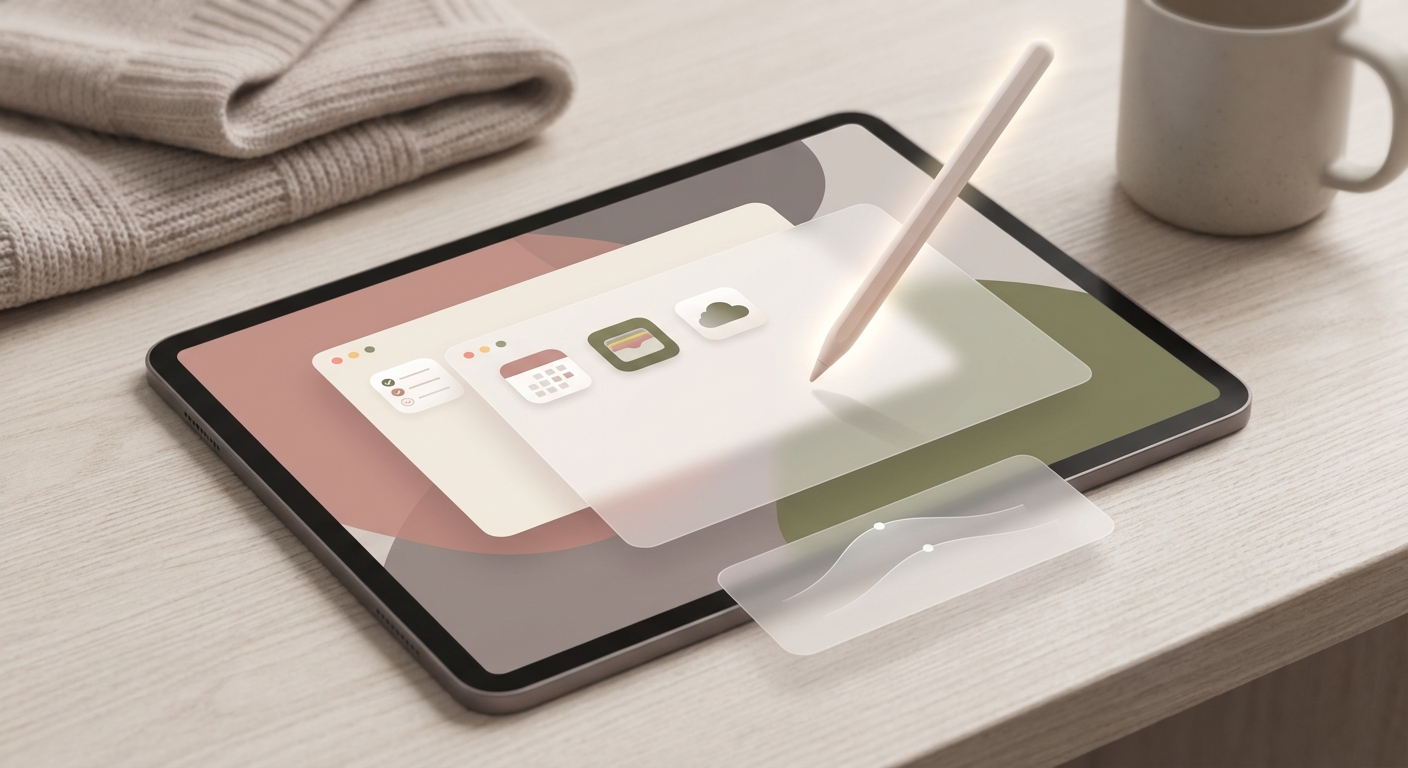 ## Comment ça marche ### 1. Changement d'App Ultra-Rapide avec 4 Doigts Balaie avec **4 doigts vers la gauche ou la droite** sur l'écran. Tu sautes instantanément vers l'app précédente ou suivante – comme Alt+Tab sur Mac, mais plus rapide. ### 2. Note Rapide avec Apple Pencil (ou Doigt) Balaie depuis le **coin inférieur droit** de l'écran vers le centre. Une nouvelle note s'ouvre immédiatement – même si ton iPad est verrouillé. Parfait pour les idées spontanées. ### 3. Clavier Flottant pour Utilisation à Une Main Pince le clavier avec **2 doigts** (geste pinch). Il se réduit en un petit clavier déplaçable. Idéal en déplacement ou quand tu n'as qu'une main libre. Pour réinitialiser : écarte avec 2 doigts. ### 4. Deux Apps en Même Temps (Split View) Ouvre le **Dock** (balaie vers le haut depuis le bord inférieur), maintiens une app et fais-la glisser vers le bord gauche ou droit de l'écran. Tu vois maintenant deux apps côte à côte. Tu peux déplacer le séparateur au milieu pour ajuster la taille. ### 5. Presse-Papiers Universel (iPhone ↔ iPad) Copie du texte, des images ou des liens sur ton iPhone – et colle-les directement sur ton iPad (ou inversement). **Condition :** Même Apple ID, Bluetooth et Wi-Fi activés. Évite les détours par AirDrop ou messages. ### 6. Mode Trackpad sur le Clavier Maintiens la **barre d'espace** enfoncée. Le clavier devient un trackpad – déplace le curseur précisément avec ton doigt, sans taper. Parfait pour les corrections rapides. ### 7. Vers l'Écran d'Accueil en Un Mouvement Pince avec **4-5 doigts** (geste pinch sur l'écran). Tu arrives instantanément sur l'écran d'accueil – sans bouton Home ni barre de gestes. ## Pourquoi ça aide La plupart des utilisateurs d'iPad ne connaissent qu'une fraction des fonctionnalités de productivité intégrées. Avec ces gestes, tu économises plusieurs minutes chaque jour – surtout lors du changement d'apps, de la prise de notes ou du multitâche. Les balayages à 4 doigts et le clavier flottant rendent l'iPad presque aussi rapide qu'un laptop avec trackpad. L'astuce du presse-papiers universel est particulièrement pratique quand tu passes d'un iPhone à un iPad : copie sur ton téléphone, colle sur ta tablette – sans détour et directement. Après quelques jours de pratique, ces gestes deviennent une seconde nature.